Для создания объемных моделей множество программ. Мы познакомим вас с самой простой из них – Paint 3D. Она уже встроена в операционную систему Windows 10 и доступна совершенно бесплатно. Мы покажем принцип работы программы на примере создания объемной модели тигренка.
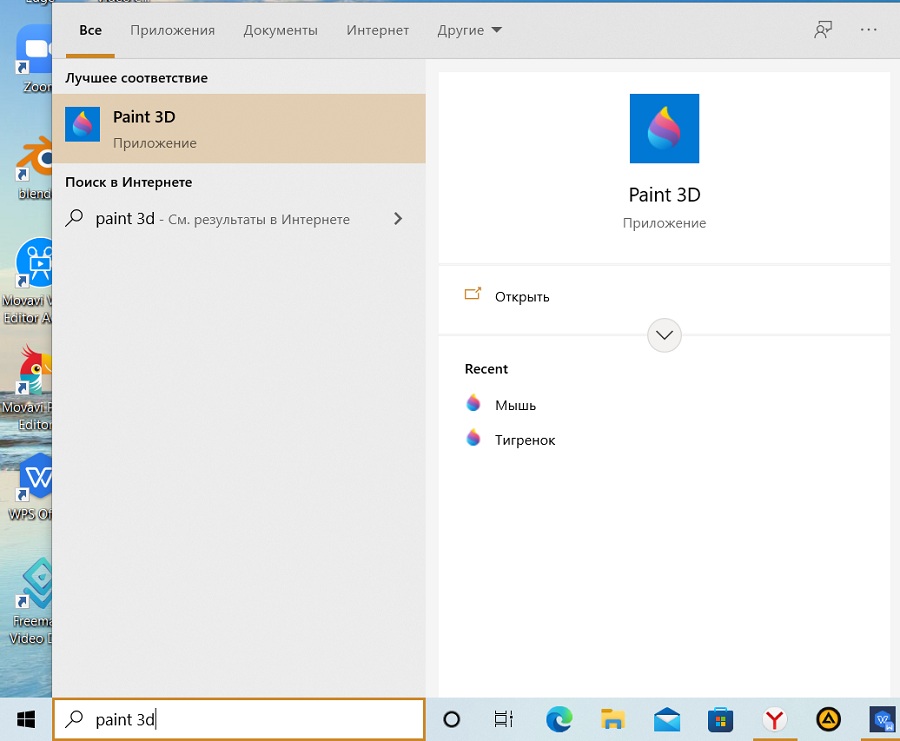
- Чтобы открыть программу, идем в меню Пуск. Если Paint 3D закреплен в данном меню, найти его не составит труда. Если же нет – в поисковой строке вбиваем «paint 3d» и щелкаем по значку программы.
- Поскольку это у нас новый проект, в окне приветствия выбираем пункт Создать.
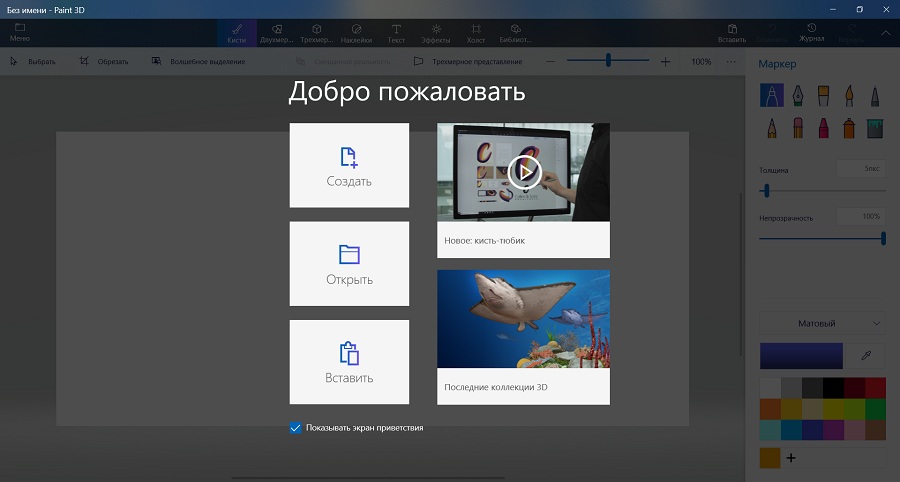
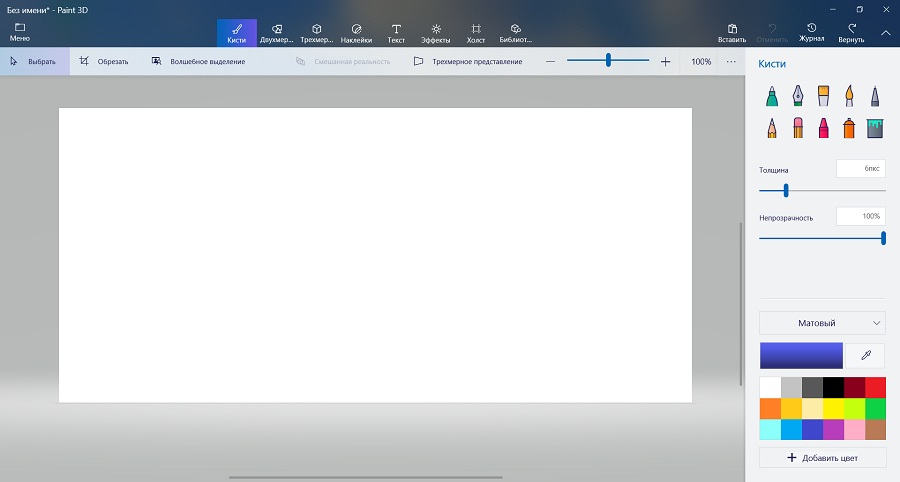
Открывается чистый холст и боковая панель с кистями.
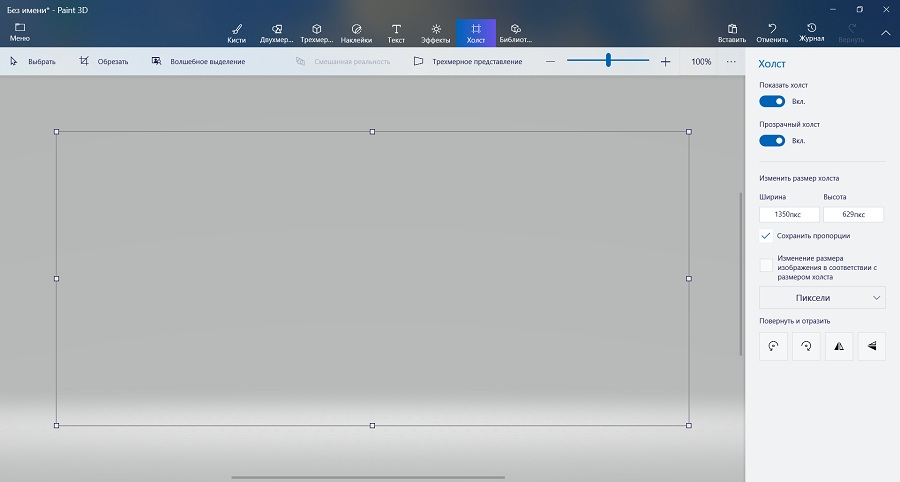
- Чтобы удобнее было работать в трехмерном пространстве можно сделать холст прозрачным, либо вообще «выключить». Для этого перейдем во вкладку Холст и на боковой панели включим или выключим необходимые «тумблеры».
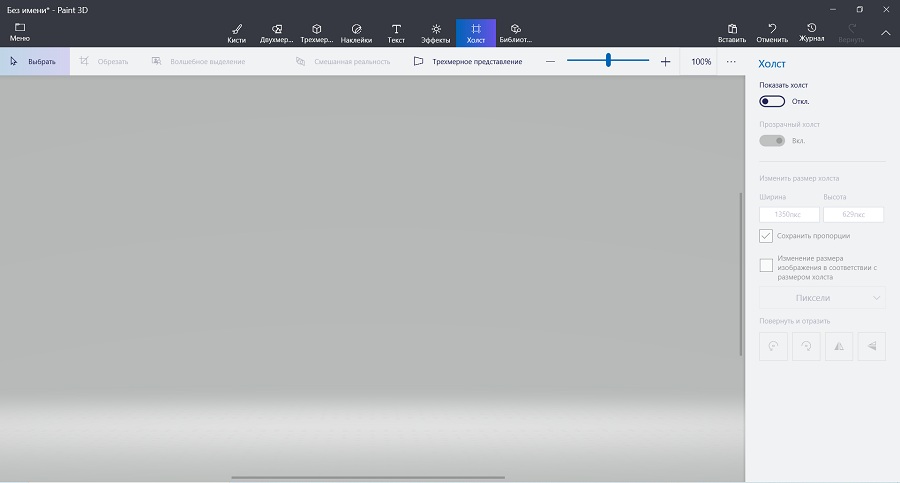
Также включим режим Трехмерного представления.
- Перейдем во вкладку Трехмерные объекты, чтобы вставить объемную фигуру. Можно выбрать материал и цвет, и эти настройки применятся к последующим фигурам.
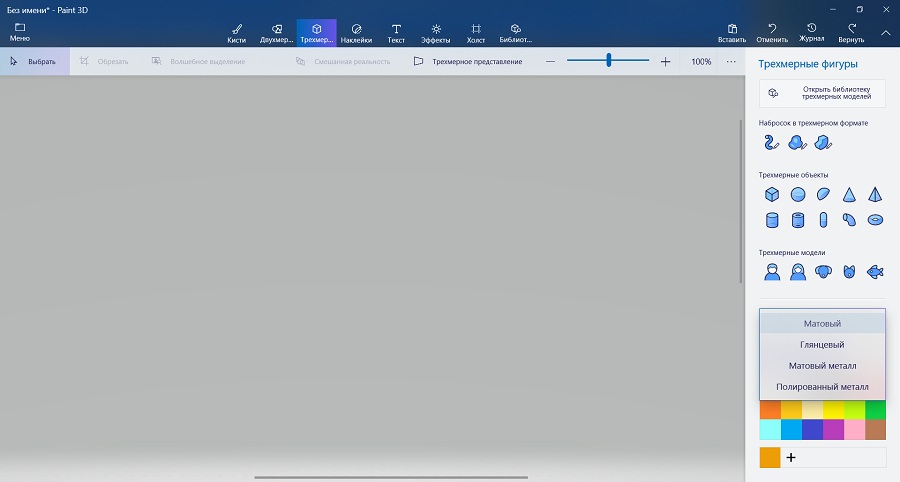
- На боковой панели выбираем фигуру Сфера, и щелкаем левой кнопкой мыши (ЛКМ) в любом доступном месте рабочего пространства приложения. Это будет голова нашего тигренка.
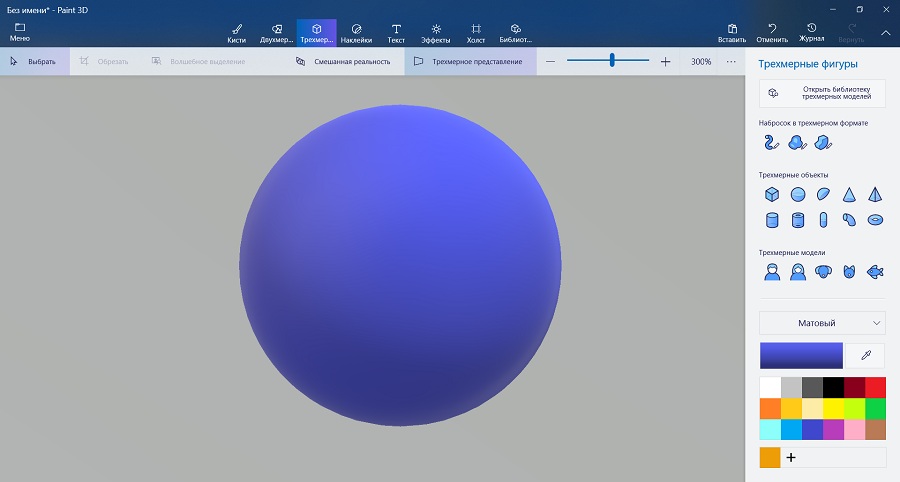
- Далее вставляем фигуру Тор (похожа на бублик). Их потребуется 2 штуки. Это уши.
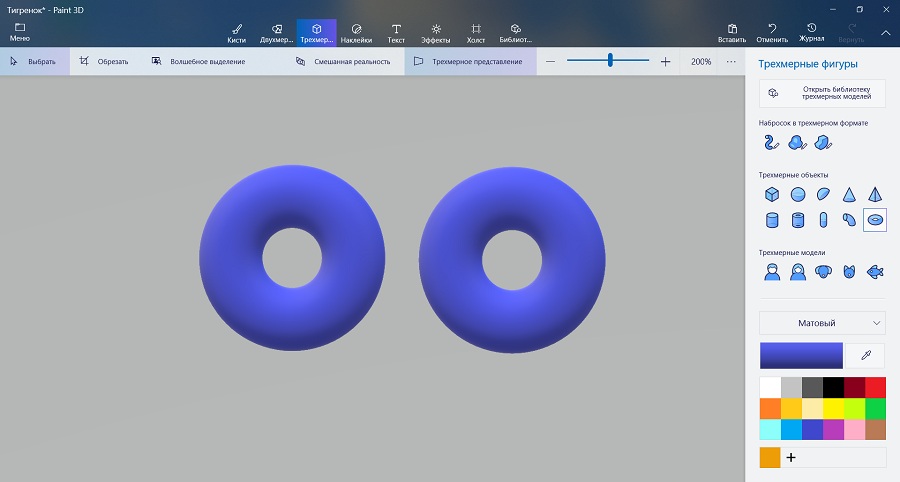
- Перемещаем фигуру ближе к «голове», меняя угол обзора с помощью правой кнопкой мыши (ПКМ) размещаем обе фигуры в одной плоскости по оси Y, уменьшаем Тор в соответствии с пропорциями будущей модели.
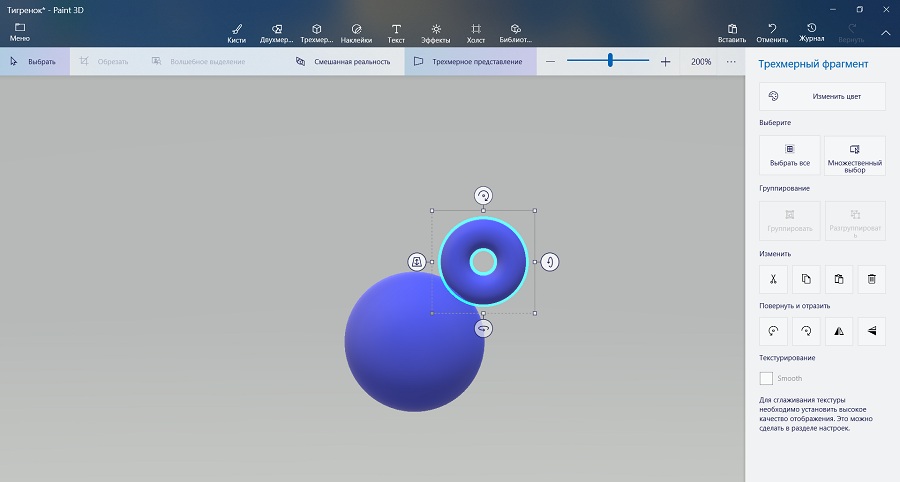
- «Вставляем» Тор в Сферу.
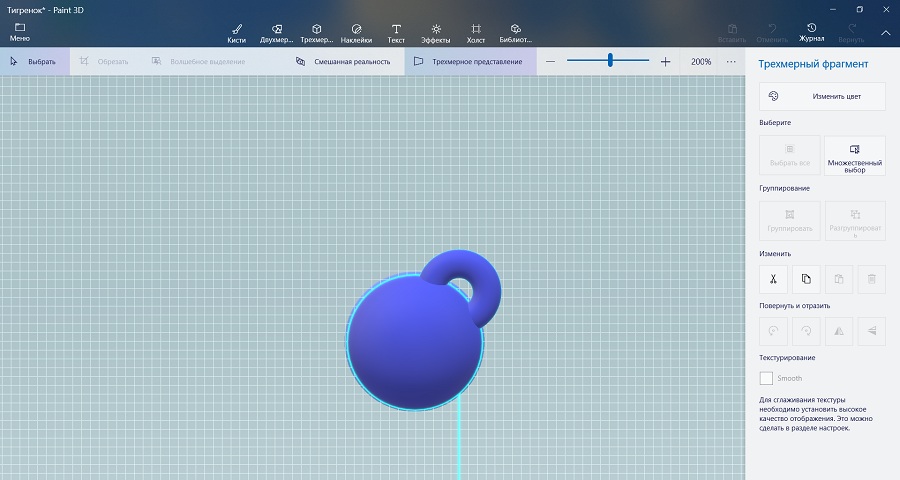
- Повторяем пп. 6-8 для создания второго «уха». Стараемся соблюдать симметрию.
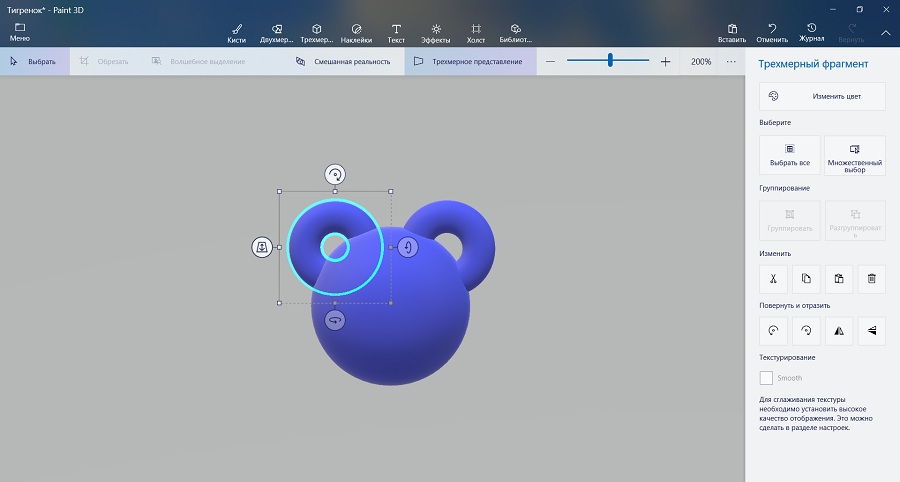
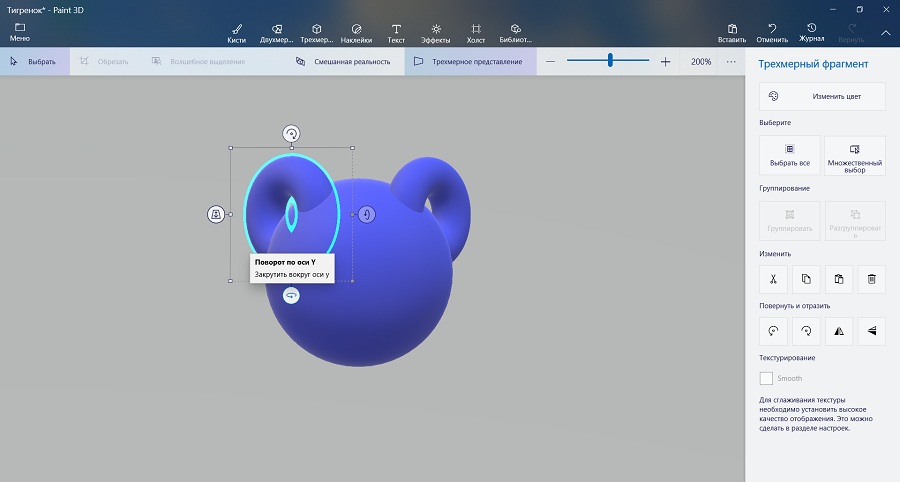
- Выделяем одно из «ушей», наводим курсор на нижний маркер с горизонтально закрученной стрелкой. Должна появится подсказка Поворот по оси Y. Зажав ЛКМ, вращаем наше «ухо» на нужный угол. То же самое проделываем со вторым.
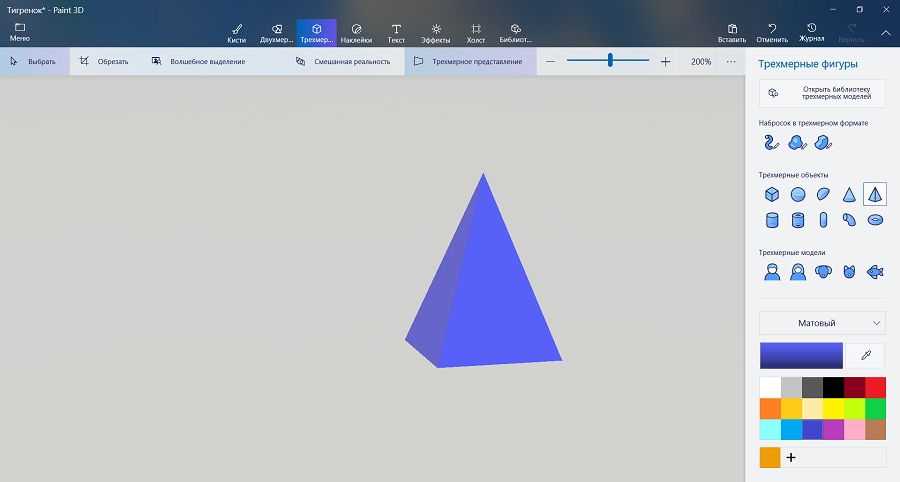
- Вставляем фигуру Пирамида. Это будет нос тигренка.
- Переворачиваем и уменьшаем ее до нужного размера.
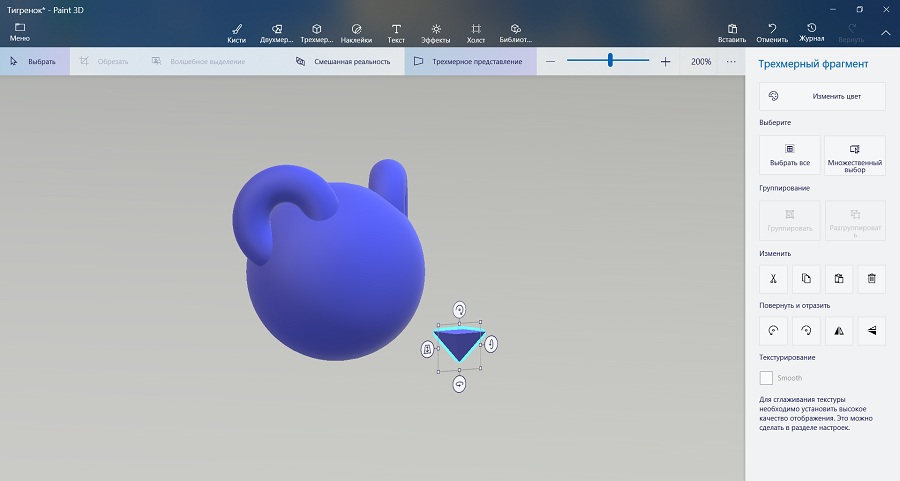
- Изменив угол обзора, «вставляем» Пирамиду в Сферу.
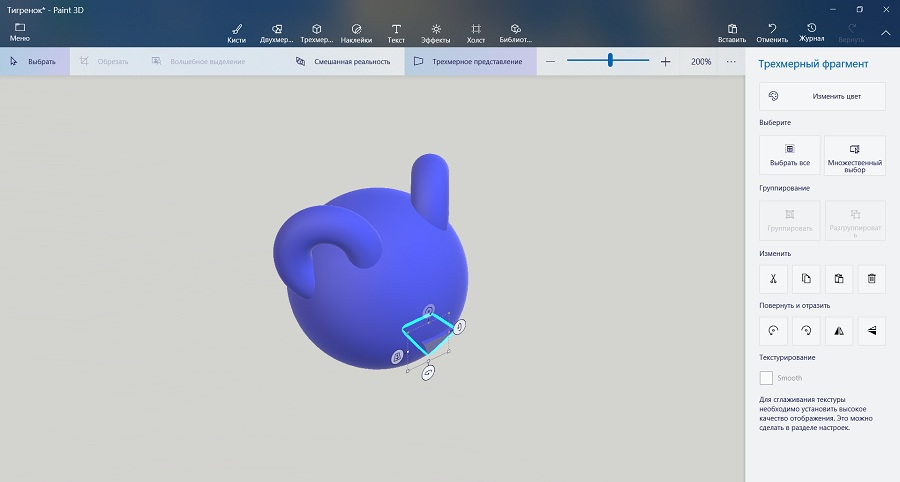
- Вставляем 2 Сферы и формируем мордочку тигренка, слепив их вместе.
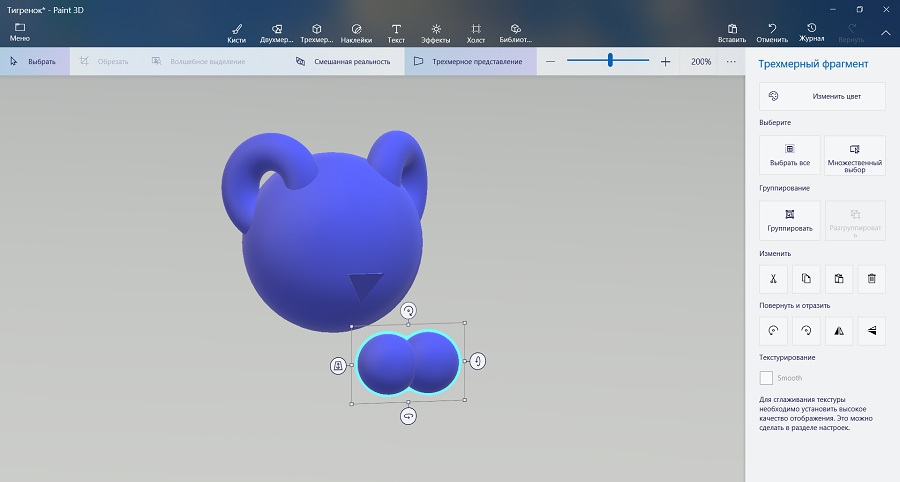
- «Вставляем» получившуюся фигуру в Сферу-«голову».
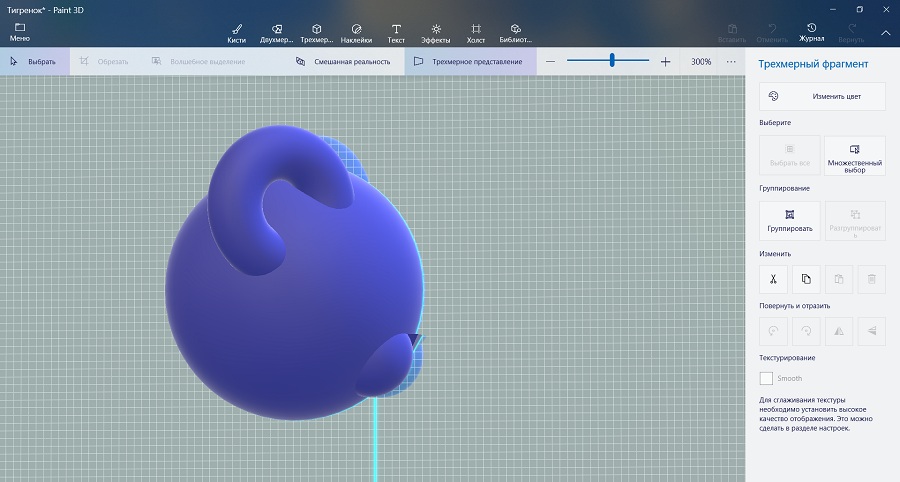
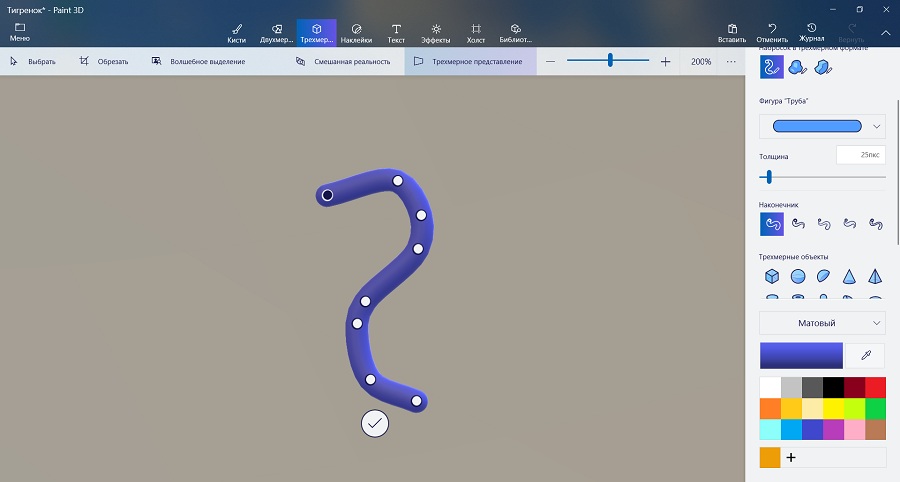
- В боковой панели трехмерных объектов выбираем Кисть-тюбик (при желании можно изменить цвет), выбираем подходящий размер штриха и рисуем в рабочем пространстве приложения небольшую линию. При помощи маркеров корректируем форму, размещая в пространстве.
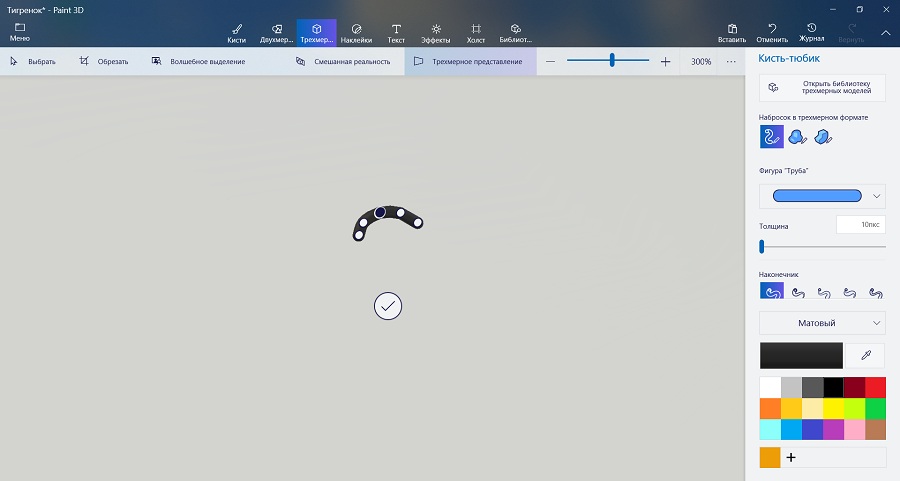
- Закончив необходимые манипуляции, нажимаем на галочку. Мы получили «ус». Теперь приделываем его к мордочке.
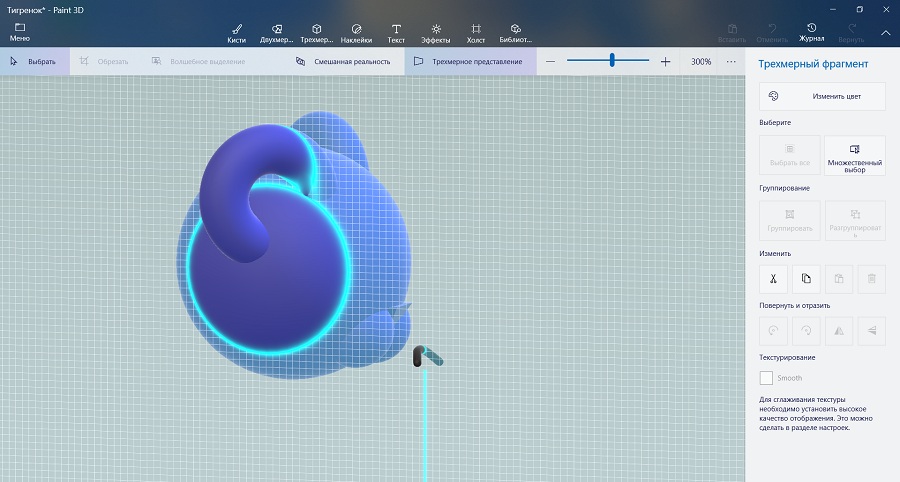
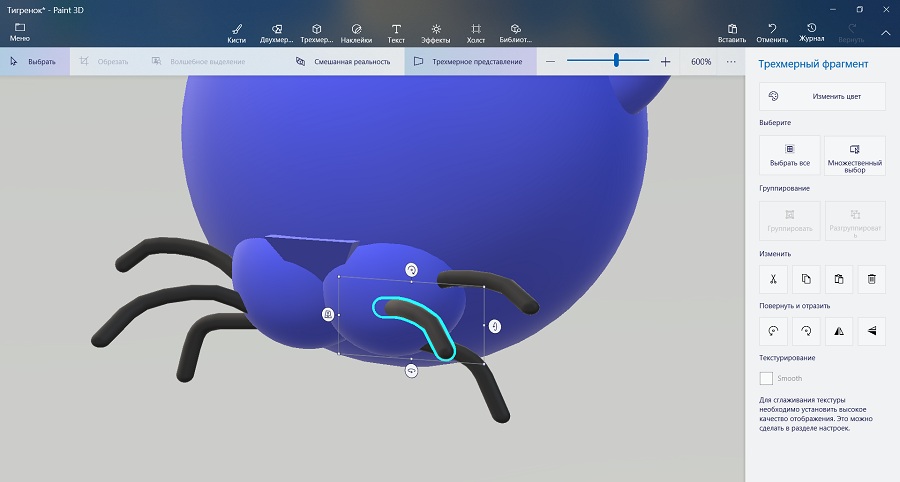
- Следуя п. 16, рисуем еще несколько «усов» и также приделываем их к мордочке.
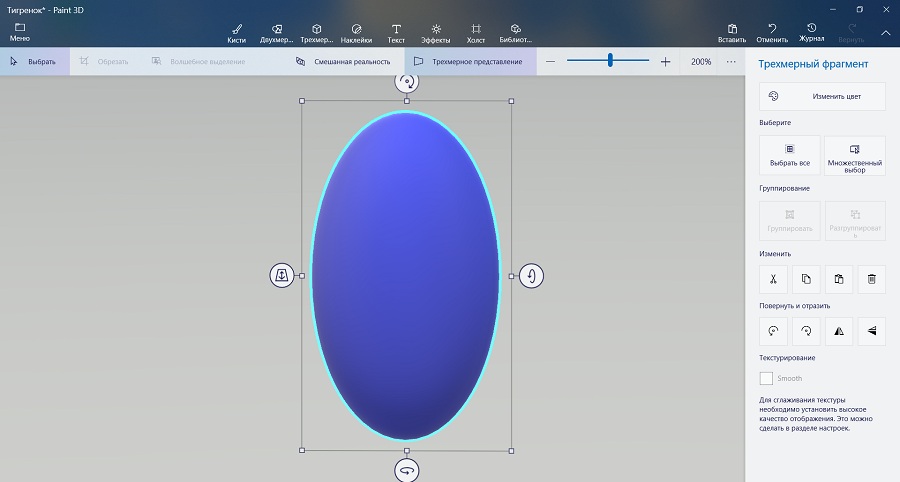
- Вставляем Сферу и, потянув за верхний центральный маркер, превращаем ее в овал. Это туловище тигренка
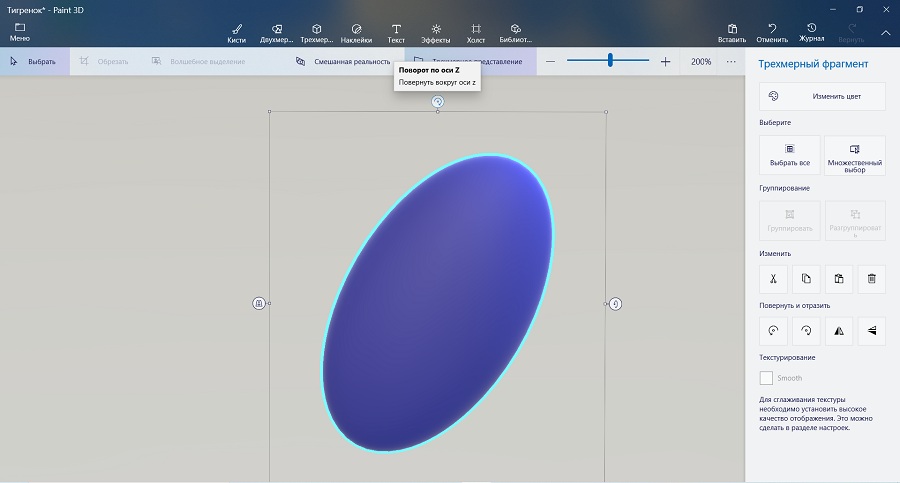
- При помощи маркера вращения изменяем угол наклона фигуры по оси Z.
- Приделываем «тело» к «голове».
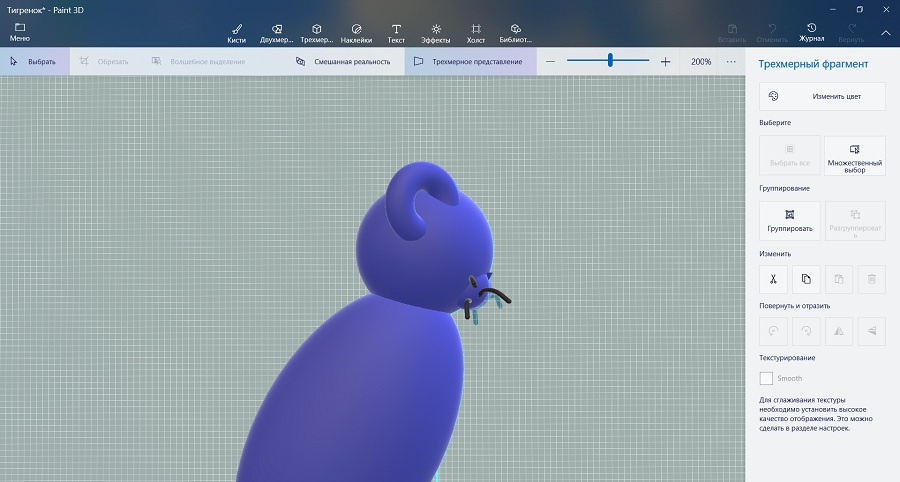
- Вставляем Сферу и Полушарие. Из Сферы формируем «колбаску», из Полушария – полуовал.
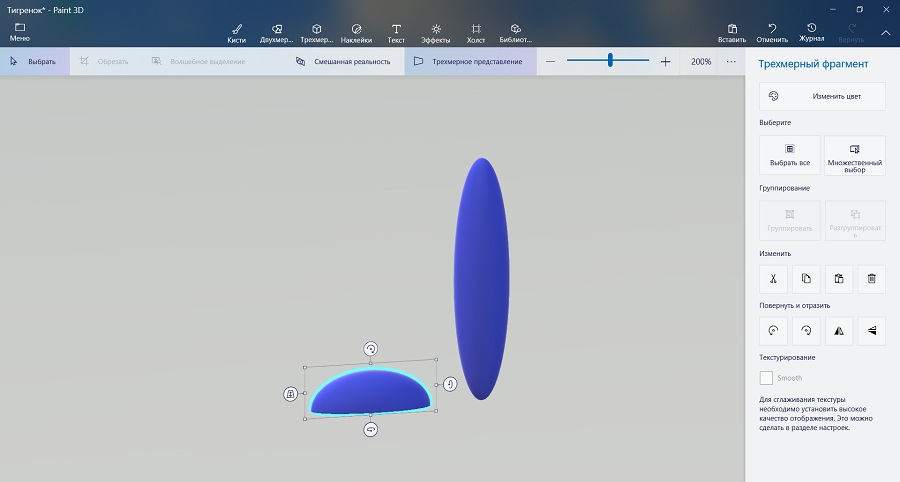
- Соединяем полуовал с нижним концом «колбаски». Получаем переднюю ногу.
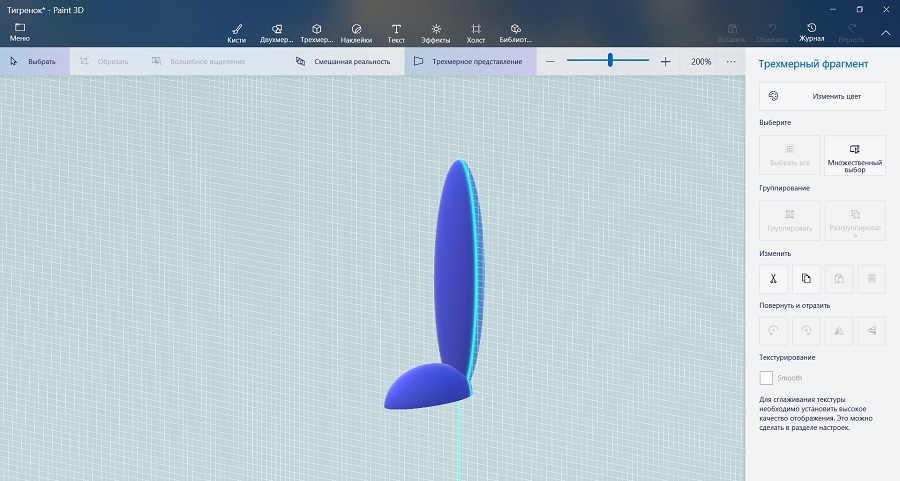
- Копируем ее и обе «ноги» приделываем к «телу» с передней стороны.
- Вставляем еще одну Сферу с Полушарием, но теперь из Сферы формируем «таблетку». Из Полушария формируем полуовал.
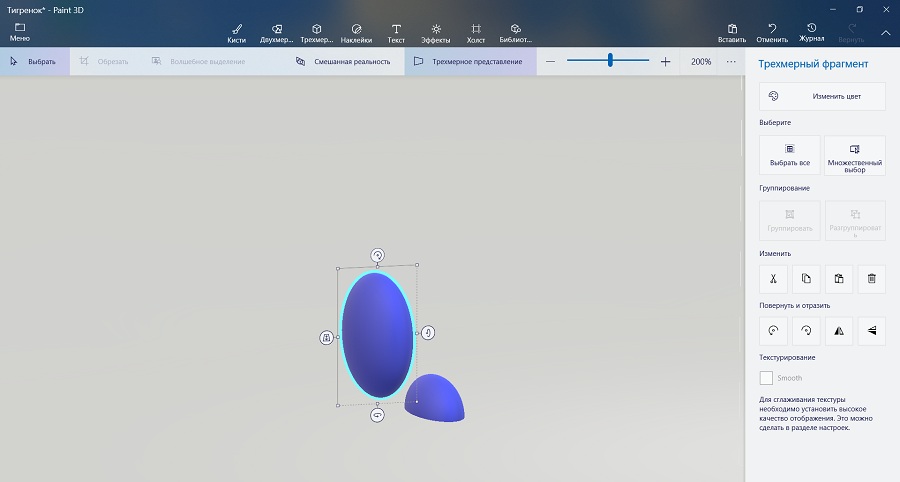
- Соединяем фигуры вместе. Получаем заднюю ногу.
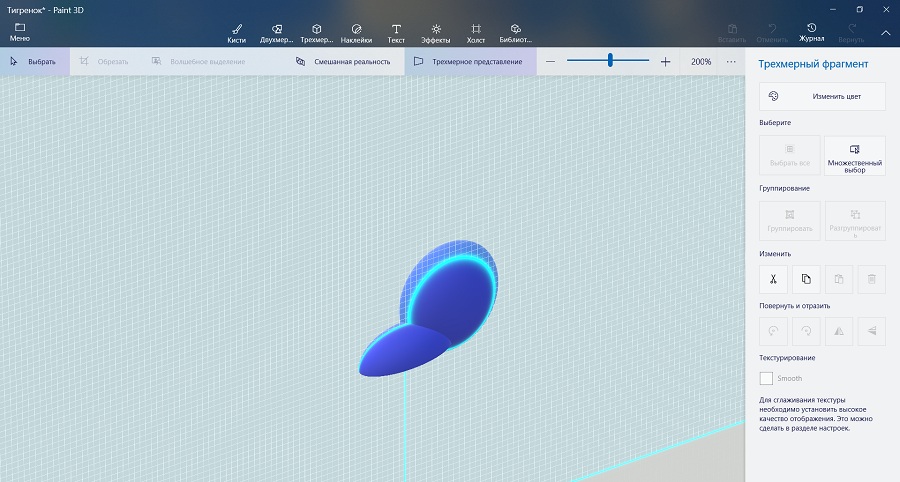
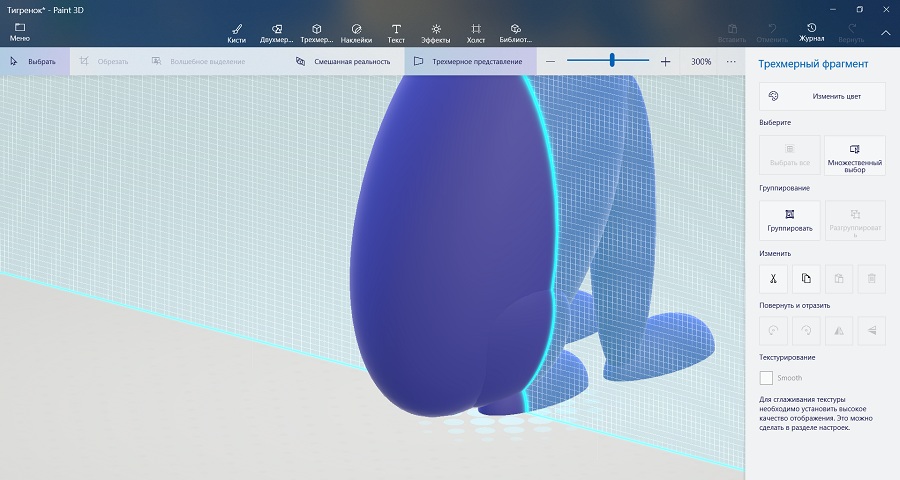
- Копируем ее и обе «ноги» приделываем к «телу» с задней стороны.
- При помощи Кисти-тюбика рисуем «хвост».
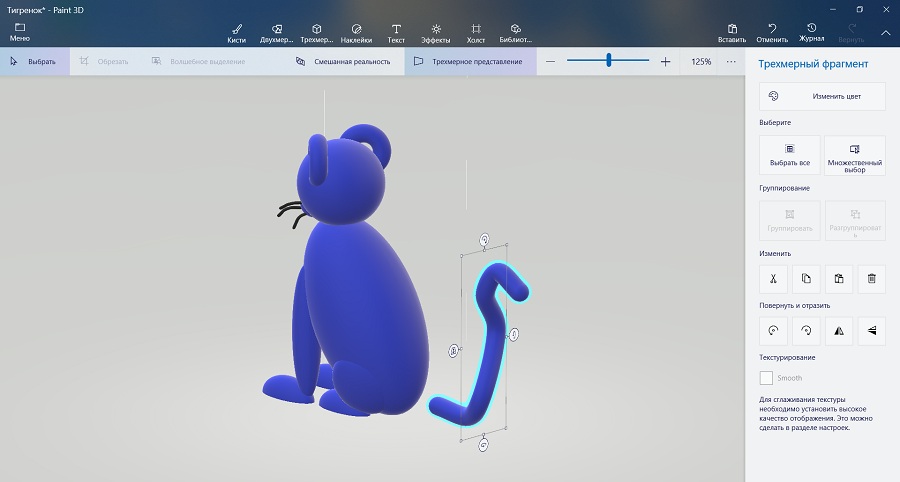
- Приделываем «хвост» к задней стороне туловища.
- Переходим во вкладку кисти и раскрашиваем получившуюся модель.
- Глаза можно нарисовать самим или воспользоваться предлагаемым набором наклеек.
- Выделим все части модели и сгруппируем, нажав соответствующую кнопку.
Наш тигренок готов.
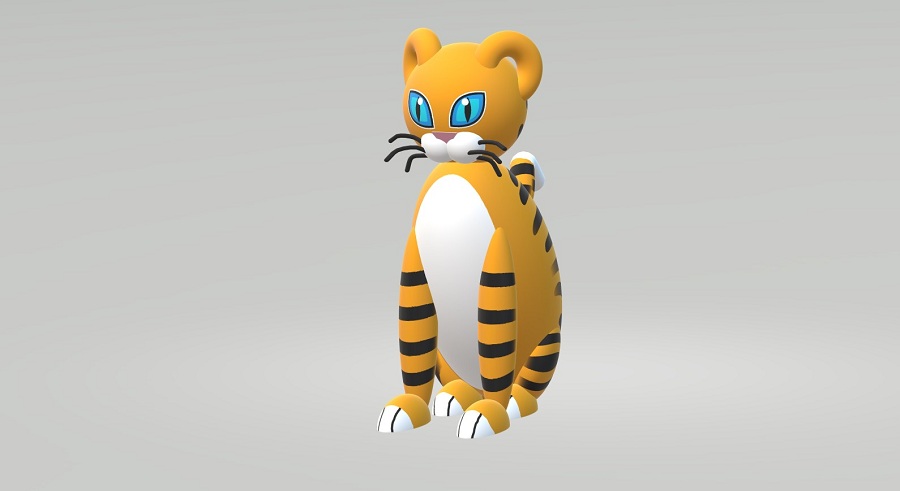
Теперь вы можете задействовать в качестве персонажа собственного видеоролика или создать оригинальную открытку в одной из программ пакета Microsoft Office (одной из последних его версий).
Разбиралась в тонкостях работы Paint 3D
Библиограф 2 категории Ирина Жигулина

практические работы в Paint
Скачать
Предварительный просмотр
Работа в графическом редакторе Paint
Цели изучения Paint:
- Обучить основным приемам работы с графическим редактором;
- Сформировать представления о преимуществах компьютерной обработке рисунка;
- Практическая подготовка учащихся к типичному способу использования ЭВМ;
- Развить умение мысленно упорядочивать свои действия для достижения какого-либо состояния рисунка (алгоритмизация);
Практическая работа № 1
- Запустите Paint (Пуск – Программы – Стандартные – Paint
- Выберите Вид – Масштаб – увеличить масштаб до 800%
- Вид – поставьте галочки в окнах Линейка, Линейка сетки, строка состояния
- Выберите на вкладке Главная – Цвет 1 и Цвет 2
1 – красный
2 – жёлтый
3 – зелёный
4 – коричневый
5 – голубой
1 – голубой
2 – жёлтый
3 – красный
4 – зелёный
5 – оранжевый
1 – синий
2 – жёлтый
3 – красный
4 – зелёный
5 – голубой
6 – белый
1 – зелёный
2 – синий
3 – жёлтый
4 – красный
6 – голубой
7 – коричневый
Рисунок 1 – Мухомор
Рисунок 2 – Корабль
Рисунок 3 – Ракета
Рисунок 4 – Елка
Практическая работа № 2
- С помощью инструмента «Скругленный прямоугольник» нарисуйте «СОБАКУ».

- Нарисуйте государственный флаг страны.

- Нарисуйте ГРОЗДЬ РЯБИНЫ (ВИНОГРАДА).
- С помощью инструмента овал нарисуйте рябинку.
-
- Пр.кн. мыши –
- Вставить, последующие рябинки правка – вставить и составляете горсть рябины.


4. Рисунок “Божья коровка”
- С помощью кривой подрисовать головку.
- С помощью инструмента “овал” нарисовать глаза.
- Создать усики (две кривых).
- В кругу провести две линии.
- Выбрать закрашенный круг и сделать “черные точки” на крылышках, с помощью операции копирование.
- Закрасить рисунок, используя цвета палитры.

5. Рисунок “Кошечка”

- Нарисовать скругленный прямоугольник (туловище).
- Еще один такой же, но меньших размеров (голова).
- С помощью инструмента “кривая” дорисовать выгнутую спинку, голову и хвост.
- Используя “масштаб” и “ластик”, убрать лишние линии.
- Используя инструменты “овал”, “прямая”, нарисовать носик, усы, глаз и ушки.
- С помощью скругленного прямоугольника нарисовать лапки.
Практическая работа № 3
Повторяющиеся элементы. Симметрия.
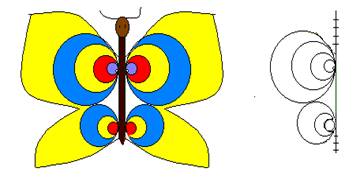
Нарисуйте изображение бабочки.
: Для рисования крыльев провести вертикальную линию. В верхней части линии сделать 5 горизонтальных засечек на расстоянии 1 см друг от друга. Совместить указатель мыши с самой нижней засечкой и нарисовать окружность справа от линии. Совместите указатель мыши со следующей засечкой и нарисуйте круг большего размера. повторите действие для остальных засечек. с помощью инструмента дуга нарисуйте крылья. выполните заливку. получите левое крыло с помощью копирования.

Методические разработки, презентации и конспекты
Практическая работа в программе Paint.
Практическая работа в программе Paint Жители моря
Практическая работа в Paint
Создание нового изображения

Paint 3D: создание нового изображения
Муниципальное учреждение дополнительного образования
Муниципальное учреждение дополнительного образования Кижингинский Центр детского творчества
ДИСТАНЦИОННЫЙ МЕЖРЕГИОНАЛЬНЫЙ КОНКУРС ПРОЕКТОВ УЧАЩИХСЯ
Творческий проект:
«Paint 3D: создание нового изображения»
Здравствуйте! Уважаемые члены жюри дистанционного межрегионального конкурса проектов учащихся
Здравствуйте! Уважаемые члены жюри
дистанционного межрегионального
конкурса проектов учащихся
Меня зовут Номина Дариева, ученица 3 б класса Кижингинской средней школы им. Хоца Намсараева, воспитанница мульт-студии «KidsКадр».
К Вашему вниманию хочу представить творческий проект по созданию рисунка в программе Paint 3D
История Paint 3D, компании Microsoft, является одним из нескольких приложений, представленных в обновлении для создателей
Paint 3D, компании Microsoft, является одним из нескольких приложений, представленных в обновлении для создателей Windows 10, и одним из нескольких приложений для трехмерного моделирования и печати, которые были добавлены или улучшены в обновлении для создателей Windows 10, наряду с View 3D и 3D Builder. Paint 3D, разработанный Microsoft Lift Londonstudio, включает в себя функции приложений Microsoft Paint и 3D Builder, объединяя в себе легкий гибридный способ редактирования 2D-3D, который позволяет пользователям выбирать различные формы из приложения, своего персонального компьютера и OneDrive служба компании Microsof
Создание нового изображения»
Запускаю Paint 3D и нажимаю на кнопку «Создать», чтобы создать новое изображение
Запускаю Paint 3D и нажимаю на кнопку «Создать», чтобы создать новое изображение. Кнопка Создать (New) позволяет создать новое изображение.
В Paint 3D имеется главное меню, элементы которого
В Paint 3D имеется главное меню, элементы которого Вы можете использовать для редактирования изображения.В крайнем правом углу Вы найдете графические инструменты, где Вы можете выбрать различные кисти и другие инструменты и рисовать ими.
С помощью кнопки «2D» у вас есть возможность создавать двумерные фигуры
С помощью кнопки «2D» у вас есть возможность создавать двумерные фигуры. 2D-фигуры в Paint 3Dнапример, квадрат
Справа находится кнопка «3D» Кнопка «3D»
Справа находится кнопка «3D»
Кнопка «3D» Вам понадобится, если вы захотите добавить к вашему изображению различные 3D-модели (людей, животных и др.) и фигуры (сферу, куб и др.). Вы также можете создавать 3D-эскизы с мягкими и острыми краями и задавать различные свойства поверхности объекта (матовая поверхность, блеск и тому подобное
Рядом с кнопкой «3D» вы можете найти кнопку «Наклейка»
Рядом с кнопкой «3D» вы можете найти кнопку «Наклейка». Наклейки можно легко разместить на трехмерном объекте
Например, Вы можете создать глобус из сферы и изображения с картой мира
Рядом вы найдете кнопку «Текст», которую вы можете использовать, чтобы добавить текст к своему изображению
Рядом вы найдете кнопку «Текст», которую вы можете использовать, чтобы добавить текст к своему изображению
Кнопка «Эффекты» позволяет применять различные фильтры или изменять уровень освещения вашего изображения
Кнопка «Эффекты» позволяет применять различные фильтры или изменять уровень освещения вашего изображения.
Кнопка «Область рисования» используется реже, чем остальные
Кнопка «Область рисования» используется реже, чем остальные. Например, с ее помощью вы можете изменить размер области рисования или выбрать прозрачный фон.
Кнопка «Remix 3D», где вы найдете различные 3D-модели, которые были загружены пользователями
Кнопка «Remix 3D», где вы найдете различные 3D-модели, которые были загружены пользователями
Моя работа
В левой части страницы Вы найдете кнопку меню, с помощью которой
В левой части страницы Вы найдете кнопку меню, с помощью которой Вы можете сохранить или экспортировать свой проект.
Как правильно настроить Paint 3D
Как правильно настроить Paint 3D
В Paint 3D в основном создаются трехмерные изображения, Вам нужно подружиться со специальным управлением этой программой.
Как и в случае с обычным редактором Paint, Вы можете масштабировать изображение с помощью колеса мыши. А если вы нажмете на кнопку в правом верхнем углу, вы сможете перемещать и крутить трехмерное изображение с помощью правой кнопки мыши. При нажатии на колесико мыши изображение можно перемещать
Создание первого проекта
Paint 3D: создание первого проектаДля того чтобы Вам было понятнее, как работать в Paint 3D, предлагаем Вам создать первый проект вместе с нами шаг за шагом.
Мои работы
Номина Дариева
Сборник
практических работ в графическом редакторе
Практическая
работа №1 «
- Нарисуйте
в ряд 7 окружностей разного радиуса, удерживайте при этом нажатой клавишу 
Залейте окружности
разными цветами, используя инструмент
и палитру цветов.
Нарисуйте в ряд 7
прямоугольников разного размера, используя для этого инструмент

Затушуйте
прямоугольники разными цветами, используя для этого инструмент и
палитру цветов.

С
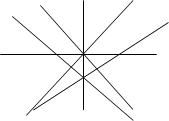
помощью инструмента нарисуйте разноцветные отрезки: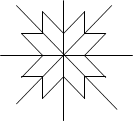
С помощью
инструмента попытайтесь изобразить снежинку, чтобы линии были
строго горизонтальные, вертикальные и с наклоном 450,
удерживайте нажатой клавишу
Раскрасьте снежинку
разными цветами.

8. С помощью
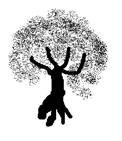
инструментов КИСТЬ и РАСПЫЛИТЕЛЬ нарисуйте дерево:
Практическая
работа № 2
Используя
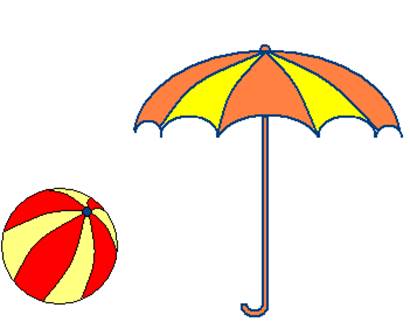
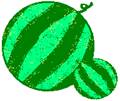
инструмент, Кривая и части эллипсов, нарисуй арбузы, мяч и зонт:
Практическая работа № 3
«Повторяющиеся
элементы вокруг нас»
Необходимо
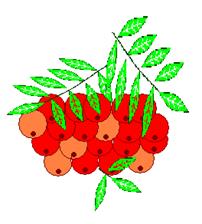
сделать заготовку только одной ягодки, а затем составить из копий гроздь.
Листья
получены также из одного маленького листочка.
Один
листочек мы копируем и с помощью операции Отразить/Повернуть располагаем
листья в разных направлениях.
Практическая
работа № 4
«Отражение и поворот объекта»
Инструментом
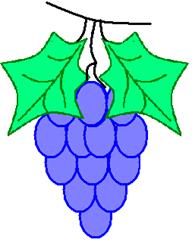
Эллипс нарисовать контур ягоды.
Инструментом
Заливка закрасить внутреннюю область ягоды.
Используя
копию ягоды, составить укрупненный объект из нескольких ягод.
Из
укрупненных фрагментов составить гроздь.
Отразить
полученную копию слева направо.
Присоединить
листья к виноградной грозди.
Сохранить
рисунок под именем «Виноградная гроздь».
 Практическая
работа № 5
«Кукурузный початок»
- Откройте
графический редактор - Нарисуйте
кукурузный початок метод последовательного укрупнения фрагментов. - При
построении изображения необходимо подумать, как придать ему объемный вид. - Сохранить
рисунок под именем «Кукуруза»
Практическая
работа № 6
«Олимпийские кольца»
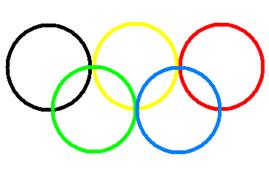
Используя
инструмент Эллипс, нарисуйте окружность, одного из цветов. (+ клавиша
Копируя
кольца и изменяя цвет, создайте готовую эмблему.
Практическая
работа № 7
«Объемное изображение на плоскости. Кубик»
1.
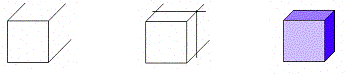 При помощи
инструментов графического редактора «Линия» и «Ластик» создайте сначала
квадрат, а затем, дорисовав ребра с учетом перспективы, куб.
2.
С помощью инструмента «Заливка» раскрасьте кубик. Для создания объемного
эффекта при заливке используйте различные тона одного цвета.
3.
Сохраните результат в файле с названием «Кубик» и расширением ., чтобы в дальнейшем использовать эту заготовку для
создания объемных конструкций.
Практическая работа № 8
«Конструирование
из кубиков. Создание однослойных композиций»
1.
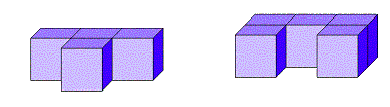 При помощи
инструментов графического редактора «Линия», «Ластик» и «Заливка» нарисовать
один кубик в качестве заготовки для дальнейшего конструирования.
2.
С помощью команд «Файл»-«Копировать» и «Файл»-«Вставить» добавить на
рабочую область количество заготовок, достаточное для конструирования.
3.
При построении конструкции следует размещать кубики снизу вверх, слева
направо и, тем самым, передвигаться с заднего плана на передний.
Практическая работа № 9
«Конструирование
по внешнему виду изображения»
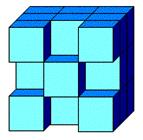
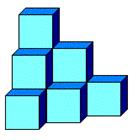
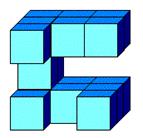
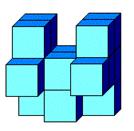
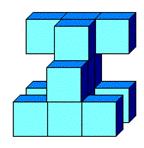
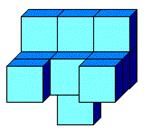
1.
С помощью инструментов графического редактора «Линия», «Ластик» и
«Заливка» нарисовать один кубик в качестве заготовки для дальнейшего
конструирования.
2.
С помощью команд «Файл»-«Копировать» и «Файл»-«Вставить» добавить на
рабочую область количество заготовок, достаточное для конструирования.
3.
Мысленно разделить изображение на вертикальные или горизонтальные слои и
создать их в среде графического редактора.
4.
Если изображение строится по горизонтальным слоям, то начинать его
формирование с нижнего, если по вертикальным – то с левого; передвигаться от
заднего плана к переднему.
Практическая работа № 10
 Используя
объёмные фигуры, например кубики, можно получать интересные объемные
изображения.
Для этого нужно сначала нарисовать один
кубик в нижнем левом углу экрана, используя три разных оттенка одного цвета для
раскраски граней. Этот кубик всегда надо всегда копировать, он запасной.
Складывать конструкцию нужно начинать
всегда с нижнего заднего ряда и слева направо.
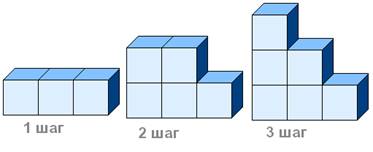
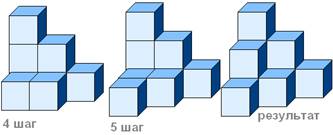
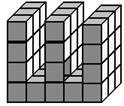
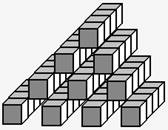
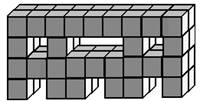
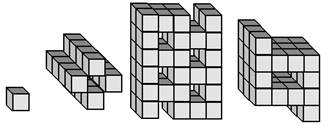
Построй из кубиков следующие конструкции:
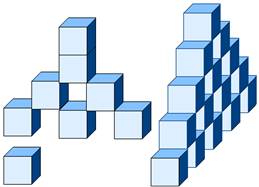
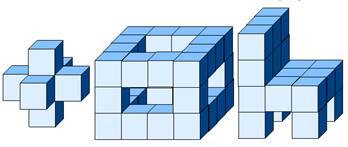
Изобразите рисунки с помощью кубиков (для
того, чтобы изобразить данные фигуры в графическом редакторе, вам необходимо
воспользоваться методом последовательного укрупнения)

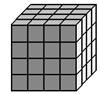

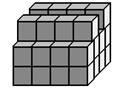

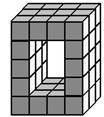
Практическая
работа № 11
«Построение меню кирпичиков»
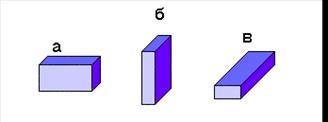
1.
С помощью инструментов графического редактора «Линия», «Ластик» и
Заливка» составить меню из кирпичиков а, б, в.
2.
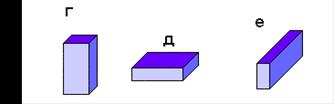 С помощью команды
«Рисунок» – «Отразить/Повернуть» выполнить поворот полученных элементов на 270
градусов, а также получить их отражение по вертикали и горизонтали.
3.
Сохраните результат в файле с названием «Меню кирпичиков» и расширением
., чтобы в дальнейшем использовать эту заготовку для
создания объемных конструкций.
Практическая
работа № 12
«Конструирование из кирпичиков»
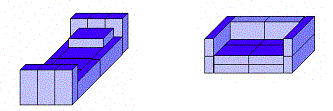
С помощью инструментов графического редактора «Линия», «Ластик» и
Заливка» составить меню из кирпичиков, как в предыдущем задании.
С помощью команд «Файл»-«Копировать» и «Файл»-«Вставить» добавить
на рабочую область количество заготовок, достаточное для конструирования.
Мысленно разделить изображение на вертикальные или горизонтальные
слои и создать их в среде графического редактора.
Если изображение строится по горизонтальным слоям, то начинать
его формирование с нижнего, если по вертикальным – то с левого; передвигаться
от заднего плана к переднему.
Практическая
работа № 13
(Пуск – Программы – Стандартные –
Выберите
Вид – Масштаб – увеличить масштаб до 800%
В
строке Меню выберите Вид – поставьте галочки в окнах Линейка, Линейка
сетки, строка состояния
Выберите
на вкладке Главная –Ластик, выберите одинаковые Цвет 1 и Цвет 2
Рисунок 1 – Мухомор
Рисунок 2 – Корабль
Рисунок 3 – Ракета
Рисунок 4 – Елка
Практическая
работа № 14
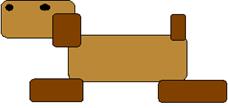
С помощью инструмента «Скругленный прямоугольник»
нарисуйте «СОБАКУ».
Нарисуйте государственный флаг страны.
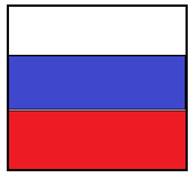
Нарисуйте ГРОЗДЬ РЯБИНЫ (ВИНОГРАДА).
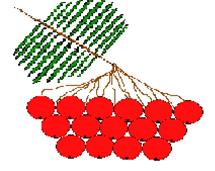
- С
помощью инструмента овал нарисуйте рябинку.
- На
вкладке Выделить установите галочку Прозрачное выделение и
выберите Прямоугольная область
- Пр.кн.
мыши – Копировать - Вставить,
последующие рябинки правка – вставить и составляете горсть рябины.
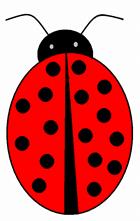
4. Рисунок «Божья коровка»
С
помощью кривой подрисовать головку.
С
помощью инструмента “овал” нарисовать глаза.
Создать
усики (две кривых).
В
кругу провести две линии.
Выбрать
закрашенный круг и сделать “черные точки” на крылышках, с помощью операции
копирование.
Закрасить
рисунок, используя цвета палитры.
5. Рисунок «Кошечка»
Нарисовать
скругленный прямоугольник (туловище).
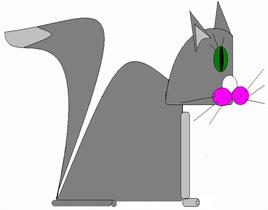 Еще один такой же, но меньших размеров
(голова).
С
помощью инструмента “кривая” дорисовать выгнутую спинку, голову и хвост.
Используя
“масштаб” и “ластик”, убрать лишние линии.
Используя
инструменты “овал”, “прямая”, нарисовать носик, усы, глаз и ушки.
С
помощью скругленного прямоугольника нарисовать лапки.
Практическая работа № 15
Нарисуйте изображение бабочки
Для
рисования крыльев провести вертикальную линию. В верхней части линии сделать 5
горизонтальных засечек на расстоянии 1 см друг от друга. Совместить указатель
мыши с самой нижней засечкой и нарисовать окружность справа от линии.
Совместите указатель мыши со следующей засечкой и нарисуйте круг большего
размера. повторите действие для остальных засечек. с помощью инструмента дуга нарисуйте
крылья. выполните заливку. получите левое крыло с помощью копирования.
Практическая
работа № 16
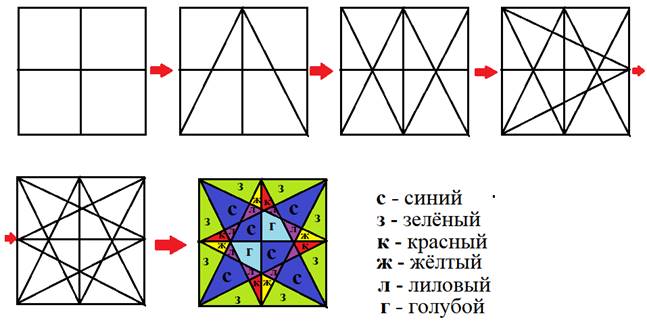
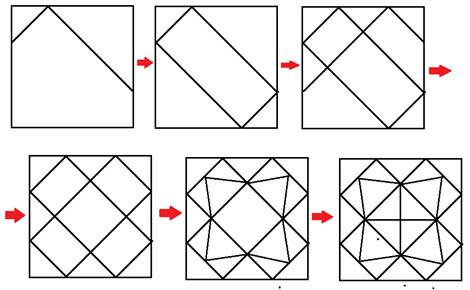
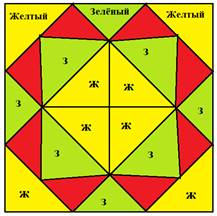
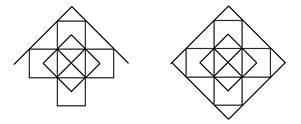
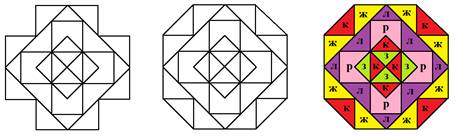
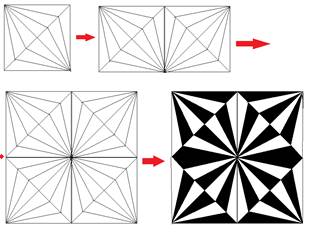
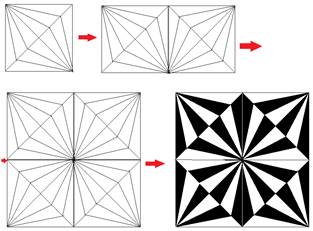
Построить в графическом редакторе Paint
любую из четырех предложенных симметричных фигур.
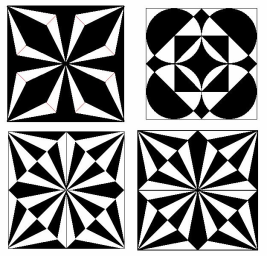
Все фигуры строятся по одной схеме:
рисуется ¼ часть фигуры, затем с помощью операций копирования и поворота
на различные углы создается итоговое симметричное изображение.
Теперь скопируем эту
¼ часть, повернем и получим целое изображение. И теперь нам осталось
только его залить.
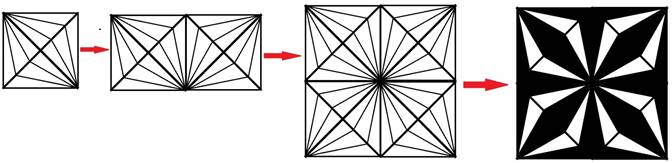
Еще 2 фигуры строятся
аналогично, и отличаются друг от друга только заливкой, а третья в построении
отличается исходной ¼ частью.
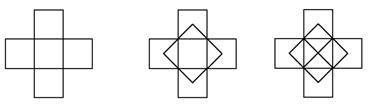
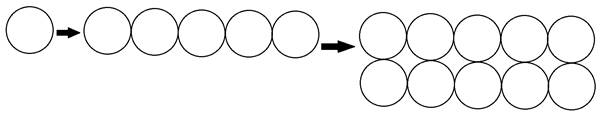
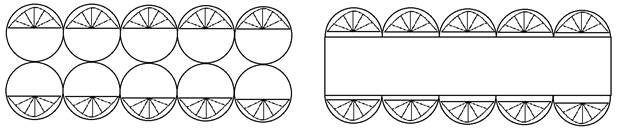
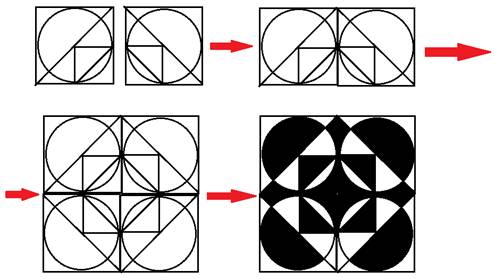
В этом случае она
такая:
 Первым рисуется
круг. Затем строим вокруг него квадрат, проводим диагональ, дорисовываем
остальные линии.
Теперь осталось, как в
предыдущем примере скопировать получившийся рисунок 4 раза, повернуть,
соединить 4 фрагмента и залить согласно образцу.
Практическое задание № 17