Презентация — это выступление, доклад, защита проекта. Любая презентация должна быть эффективной, максимально результативной. Персональный компьютер способен Такие свойства ПК как автоматизация, интерактивность, мультимедийность позволяют ему заменить любые технические средства проведения презентаций.
Пакеты презентационной (демонстрационной) графики являются конструкторами графических образов деловой, научной, образовательной информации (MS PowerPoint, Harvard Graphics, WordPerfect Presentations, Freelance Graphics). Их функция заключается в том, что они в наглядной и динамичной форме представляют результаты исследования, работы организации, готового товара и т. п.
Наиболее популярным средством создания презентаций является пакет MS PowerPoint. Объект обработки приложения — документ с расширением .ppt (презентация). Создается презентация как самим пользователем, так и на основе готового шаблона. Такой электронный документ состоит из двух частей: основной (слайда) и дополнительной (заметки) информации. Последовательность слайдов, их связь и нумерация в документе линейная.
Основу слайда составляет макет. Макет — схема размещения структурных элементов. К элементам относятся текст, колонтитулы, объекты OLE (графические изображения, видеоклипы, музыка), кнопки управления, фон. Каждый элемент выделяется меткой-заполнителем. К любому элементу может быть применена анимация. Параметры анимации выбираются индивидуально для каждого элемента слайда.
Для работы с презентацией в MS PowerPoint предусмотрено четыре режима работы: обычный (структура, слайды), сортировщик слайдов, страницы заметок, показ слайдов.
396. Основы работы с мультимедийной информацией. Системы компьютерной графики.pptx
Тема 4 Основы работы с мультимедийной информацией

Тема 4 Основы работы с мультимедийной информацией. Системы компьютерной графики
Компоненты программных средств мультимедиа
Компоненты программных средств мультимедиа
Презентационная графика PowerPoint
1. Презентационная графика PowerPoint
Окно MS PowerPoint
Окно MS PowerPoint
К наиболее используемым пакетам презентационной (демонстрационной) графики относятся:MS PowerPoint (наиболее популярное средство создания презентаций),Harvard Graphics,WordPerfect Presentations,Freelance Graphics.
Презентационная графика Power Point
1. Презентационная графика Power Point
Электронный документ презентации состоит из двух частей:основной (слайд);дополнительной (заметка).Основа слайда – макет.Макет — это план размещения структурных частей презентации.К ним относятся:Текст заголовка или слайда;колонтитулы;кнопки управления (автоматические или создаваемые);гиперссылки;объекты OLE (графика, музыка, видео);фон слайда.
Технология OLE (Object Linking and Embedding) — технология введения и связки объектов, которая позволяет при обработке документов комбинировать средства разных приложений.Объекты OLE – это графические, видео, музыкальные файлы.Технология создана фирмой Microsoft.
Для работы с презентацией в MS PowerPoint предусмотрено четыре режима работы:обычный (структура, слайды)
Презентационная графика Power Point сортировщик слайдов
2.Создание электронных презентаций разных структур слайдов
Процесс создания презентации в Microsoft PowerPoint состоит из следующих этапов:выбор общего оформления;добавление новых слайдов и их содержимого;выбор разметки слайдов;изменение при необходимости оформления слайдов;изменение цветовой схемы;применение различных шаблонов оформления;создание эффектов анимации при демонстрации слайдов.
Существуют следующие способы создания презентации.Новая презентация. С помощью пустых слайдов.Из шаблона оформления. На основе внутреннего шаблона Microsoft PowerPoint, который содержит основные элементы оформления, шрифты и цветовую схему.Из мастера автосодержания. На основе имеющегося шаблона оформления Microsoft PowerPoint, включающего планируемый текст слайдов.Из имеющейся презентации. На основе уже имеющейся презентации с заданным оформлением.
Настройка анимации и смены слайдов
3. Настройка анимации и смены слайдов
Анимация – добавление к тексту или объекту специального видеоэффекта или звука. Она позволяет привлечь внимание к основным моментам презентации, управлять потоком информации и повысить интерес аудитории.
Общие сведения об анимации текста и объектовЭффекты входа. Объекты могут постепенно проявляться на экране, “вылетать” на слайд сбоку или внезапно появляться на экране. Эффекты выхода. При использовании этих эффектов объекты могут “вылетать” из слайда, исчезать из вида или перемещаться за пределы слайда, двигаясь по спирали. Эффекты выделения. Примеры этих эффектов включают в себя уменьшение или увеличение размеров объекта, изменение цвета или вращение объекта вокруг своего центра. Пути перемещения (путь, по которому при воспроизведении эффекта анимации будет перемещаться выбранный объект или текст.). Эти эффекты могут использоваться для перемещения объекта вверх, вниз, вправо, влево или по траекториям в виде звезды или круга (среди прочих эффектов).
Добавление анимации к объектуВыделите объект, к которому нужно применить анимацию. На вкладке Анимации в группе Анимация нажмите кнопку Дополнительно и выберите необходимый эффект анимации.
Если нужные эффекты входа, выхода, выделения или пути перемещения не отображаются, выберите вариант Дополнительные эффекты входа, Дополнительные эффекты выделения, Дополнительные эффекты выхода или Другие пути перемещения. Также можно применить несколько эффектов анимации к одному объекту.
Существует несколько типов значков для отображения начального времени эффектов анимации: По щелчку. Эффект анимации начинается по щелчку в слайде. С предыдущим. Эффект анимации воспроизводится вместе с предыдущим эффектом. Этот параметр объединяет воспроизведение нескольких эффектов.После предыдущего (значок часов). Эффект анимации начинается сразу после окончания воспроизведения предыдущего эффекта из списка.
Для придания большей выразительности или поэтапного представления информации можно создать подвижные, анимированные графические элементы SmartArt. Можно настроить:Добавление анимации.Установка параметров эффекта анимации.Копирование анимации из одного графического элемента SmartArt. Анимация отдельных фигур в графическом элементе SmartArt.Добавление звука к смене слайдов.
Управляющие кнопки и гиперссылки
4. Управляющие кнопки и гиперссылки
Управляющие кнопки — это уже имеющиеся в инструментарии PowerPoint кнопки, которые мы можем вставить в презентацию и назначить им нужное действие. Гиперссылки можно создавать из текста или из объекта, например, из изображения, графика, фигуры или объекта WordArt. В презентации Microsoft PowerPoint 2010 можно создать ссылку на внешний видеофайл. Это позволяет уменьшить размер файла презентации.WordArt – текстовые объекты, созданные с помощью готовых эффектов, к которым можно применить дополнительные параметры форматирования.
Кроме этого MS Power Point позволяет:Изменение цвета текста гиперссылки.Удаление гиперссылки из текста или объекта.Добавление звуковых эффектов к анимации или гиперссылкам. Удаление подчеркивания текста гиперссылки.
Спасибо за внимание!
Спасибо за внимание!
Материалы на данной страницы взяты из открытых истончиков либо размещены пользователем в соответствии с договором-офертой сайта. Вы можете сообщить о нарушении.
Введите ваш email
: Использование дополнительных возможностей
презентационной графики в программе
получить навыки работы при создании фотоальбома
средствами
Создать в программе 2007 фотоальбом,
используя файлы папки «Иллюстрации».
Создать пустую презентацию, ее имя Фотоальбом
и имя создателя задастся автоматически при сохранении созданного фотоальбома.
На вкладке Вставка выбрать
инструмент Фотоальбом.
В появившемся окне (рис. 1) задать
параметры будущего фотоальбома:
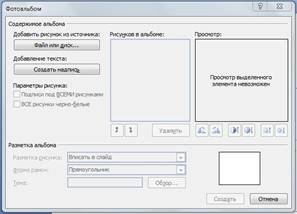
Щелкнув по активной кнопке
Файл/Диск задать путь к файлам с фотографиями (в нашем случае – к папке Иллюстрации).
Выделить все файлы, которые хотите
поместить в альбом и щелкнуть по кнопке Вставить.
Используя инструменты окна Фотоальбом,
фотографии можно поменять местами, удалить, изменить контрастность и яркость.
Выберите из выпадающего списка
предложений расположение фотографий на листе альбома, при необходимости
вставьте текстовые фрагменты:
В нашем случае выберите вариант 2
рисунка и предложение Создать надпись после файла с автопортретом
художника.
Пусть названия файлов станут
подписями к нашим фотографиям:
Установите флажок рядом с предложением
Подписи под всеми картинками.
Задайте обрамление для фотографий,
выбрав понравившийся вариант из выпадающего списка предложений Рамки (в
нашем случае – Прямоугольник с размытыми краями).
Включив кнопку Обзор рядом
со строкой Тема, можно выбрать тему оформления презентации. (В нашем
случае – Литейная).
На образце будет показан макет
одной страницы альбома. Если вы согласны с созданным макетом, нажмите кнопку Создать.
Программа создаст фотоальбом
по созданному вами макету.
Заполните текстовый блок данными о
жизни художника, задайте анимацию и время смены слайдов:
Удобнее всего применить один эффект
смены ко всем слайдам, а время смены задать автоматическое – 5 сек., и по
щелчку мыши.
По желанию зациклите презентацию:
– Настройка демонстрации –
непрерывный цикл до нажатия клавиши
: Работа с презентационной графикой и дополнительными
возможностями программы
получить навыки создания кнопок и гиперссылок в
программе
Создать в программе 2007 презентацию с меню-иллюстрациями и гиперссылками, используя файлы
папки «Иллюстрации».
Создать презентацию Просмотрщик:
Удобнее всего создать фотоальбом,
уже известным способом и дополнить его гиперссылками.
Вставить пустой слайд сразу после
титульного и поместить на него уменьшенные копии иллюстраций, отформатировать
изображения, чтобы получилось меню (рис. 2).
Создать кнопку вызова увеличенного
изображения:
предлагает несколько стандартных
кнопок в меню Автофигуры, но мы создадим свою – фигурой крест, повернув
его на 45о, уменьшив и залив цветом.
Скопируйте созданную кнопку и
поместите рядом с каждым изображением меню.
Для каждой кнопки создайте
гиперссылку:
Вставка – Гиперссылка – место в
документе – слайд (рис. 2)
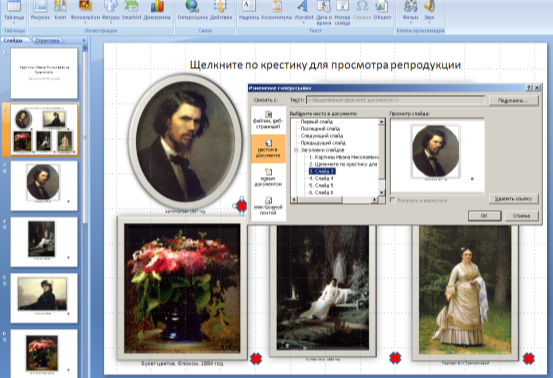
Добавьте на слайде – меню надпись
«Щелкните по крестику для просмотра репродукции» (или подобную инструкцию) и
оформите титульный слайд:
Вставка – Надпись и нарисовать
границы текстового блока.
Можно создать на каждом слайде с
репродукцией кнопку К меню:
Вставьте скопированный значок на
слайд с первой репродукцией, задайте гиперссылку на второй слайд.
Скопируйте кнопку с гиперссылкой и
вставьте ее на все остальные слайды.
Но можно и не создавать
кнопку возврата в меню, разрешив показ только первого и второго слайда и
зациклив презентацию. В этом случае щелчок мыши по любому месту на слайде с
репродукцией будет открывать второй слайд. Попробуем:
Показ слайдов – Настройка
демонстрации – непрерывный цикл до нажатия клавиши
В том же окне Настройка
демонстрации установить показ с 1 по 2 слайды (на остальные слайды у нас
переходят гиперссылки и в общем показе они не участвуют).
Установите смену слайдов по щелчку
мыши и выберите цветовую тему оформления презентации. Можно добавить обрамление
картин в виде художественных рам, используя встроенные или имеющиеся на веб-узле
Проверьте работу презентации.
получить навыки создания эффектов анимации в
программе 2007
с использованием маршрутов движения.
Создать в программе 2007 фотоальбом с иллюстрациями, возникающими на слайде при помощи
«кисточки», используя картины папки «Иллюстрации».
Создать
презентацию Галерея, используя картины папки «Иллюстрации». Для этого
можно создать фотоальбом, уже известным способом и дополнить его анимацией.
Эффекты анимации могут быть
различными. Мы подробно рассмотрим создание анимации на одном слайде, остальные
создаются аналогично. Наши репродукции будут появляться на слайдах так, будто
их рисуют руки с кистями.
Изображение художественной
кисти можно найти в Интернете или скопировать из нашей презентации-образца.
Первая
репродукция – на втором слайде автопортрет в овале. Пусть он будет раскрываться
сверху.
Выделить первый объект на слайде –
заголовок и задать ему анимацию: Анимация – Настройка анимации – Эффект входа –
Выцветание. Начало анимации – После предыдущего, скорость
– медленная.
По нашей задумке картинка
раскрывается сверху от середины. Надо вставить скопированное изображение правой
и левой кистей в верхнюю центральную точку картинки.
Выделить одну кисть и задать
анимацию появления: Анимация – Настройка анимации – Эффект входа – Вылет.
Начало анимации – После предыдущего, Перемещение – снизу, Скорость – медленная.
То же самое повторить для второй
кисти, но Начало эффекта – вместе с
Задать движение
рисующих кистей: Выделить одну кисть – Добавить эффект – Пути движения – Нарисовать
путь перемещения – Инструмент – кривая. Нарисовать маршрут движения рисующей
кисти. Подогнать его точно по контуру овала: выделить нарисованный путь –
щелкнуть правой кнопкой мыши – из выпадающего меню выбрать предложение Добавить
узлы и скорректировать маршрут кисти. Начало анимации – После предыдущего,
Скорость – медленная.
Повторить все действия для второй
кисти, но Начало движения выбрать Вместе с предыдущим.
Задать выбранный эффект появления
репродукции: Эффект входа – Круговой симметричный. Начало анимации –
Вместе с предыдущим, скорость – медленная.
Добавить эфекты
выхода кистей со слайда: для левой кисти Эффект выхода – Вылет за край листа.
Начало анимации – После предыдущего, Перемещение – вниз-влево, Скорость –
медленная.
Для правой кисти Начало анимации –
Вмсте с предыдущим, Перемещение – вправо.
Проверить
работу эффектов, скорректировать маршруты при необходимости.
Для следующих
слайдов в нашем примере использованы эффекты входа репродукций: Появление,
Уголки, Панорама, Нить, для кистей – всегда рисованный
маршрут.
Оформить
титульный слайд презентации, выбрать тему оформления, время смены слайдов задать
и автоматическое – 7 сек. и по щелчку мыши, зациклить презентацию.
Добиться большего
соответствия анимации объектов в этой работе можно изменяя временную шкалу
анимации. Как это сделать мы узнаем на следующем занятии.
получить навыки работы с временной шкалой анимации
объектов.
Создать в программе 2007 анимационную
модель «ходиков» с маятником согласно схеме на рисунке 3. Стрелка-маятник и
зрачки «ходиков» должны соответственно двигаться.
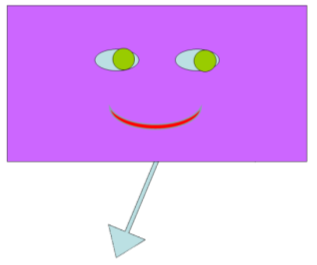
Создать презентацию «Маятник» с
одним пустым слайдом.
Нарисовать силуэт «ходиков», один
глаз и зрачок с использованием автофигур.
В нижней части силуэта нарисовать
стрелку-маятник, учитывая, что центр ее вращения будет посередине фигуры, т.е. за
силуэт «ходиков» маятником будет выходить только половина стрелки.
Для
облегчения работы и для того, чтобы «ходики» были симметричными, мы создадим
сначала половину модели, а потом скопируем анимированные объекты и
скорректируем.
Зададим анимацию зрачков:
Выделить зрачок – Добавить эффект –
Пути перемещения – Другие пути перемещения – овал.
Нарисовать путь зрачка в виде овала,
вытянутого по глазу.
Поставить Начало – Вместе с
предыдущим, Скорость – средняя (или задать 4 сек).
В области модификации эффекта
установить флажок Показать расширенную временную шкалу. Установить время
эффекта – от 0 до 4 сек.
Проверьте работу эффекта.
Теперь можно скопировать глаз и
зрачок с эффектом в противоположную часть «ходиков».
Проверьте параметры анимации
скопированного объекта. Зрачки должны синхронно двигаться вправо-влево.
Зададим анимацию стрелки-маятника:
Выделить стрелку – Добавить эффект
– Выделение – Вращение.
Поставить Начало – Вместе с
предыдущим, Скорость – средняя, По часовой стрелке
На временной шкале установить время
эффекта – от 0 до 4 сек.
Скопировать анимированную стрелку,
повернуть ее на 180о, вставить на силуэт «ходиков» так, чтобы она
совпадала с предыдущей.
Эффект анимации у нас тоже
скопировался, скорректируем его:
Поставить Начало – После
предыдущего, Против часовой стрелки, время эффекта от 4 до 8 сек.
Чтобы зрачки возвращались вместе с
«возвращающейся» стрелкой, зададим для них эффект еще раз:
Поставить Начало – Вместе с
предыдущим, Скорость – средняя (или задать 4 сек.), время эффекта – от 4 до 8
сек.
Повторить (или скопировать) для
второго зрачка.
Проверьте работу эффектов и скройте
стрелки, перенеся их на задний планинструментами меню Формат
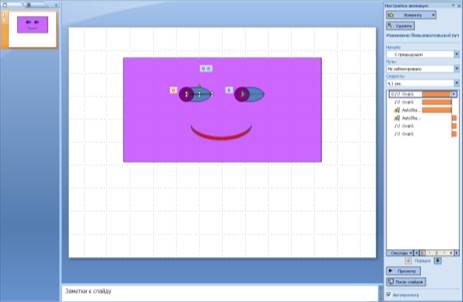
Установить автоматическую смену
слайдов через 00.00 сек и зациклить презентацию: Показ слайдов – Настройка
демонстрации – непрерывный цикл до нажатия клавиши
Проверить работу презентации-модели
и дополнить элементами оформления по собственному замыслу.
получить навыки работы триггерами при анимации
объектов.
Создать в программе анимационную модель «Лото» с управляющими элементами на триггерах
согласно схеме на рисунке:
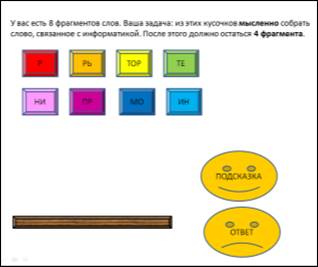
При нажатии на кнопку
«Подсказка» на короткое время появляется картинка-подсказка, при нажатии на
кнопку «Ответ» нужные фрагменты слов перемещаются на линию и составляют
правильный ответ.
Создать презентацию «Лото» с одним
пустым слайдом.
Используя автофигуру создать один
фрагмент, скопировать его 8 раз, залить цветом и добавить текстовые вставки.
Также используя автофигуры, создать кнопки «Подсказка» и «Ответ» и линейку для
ответа.
Найти в Интернете или скопировать
из нашей презентации-образца небольшое изображение ответа – принтера и поместить
его на свободное место на слайде.
Создадим анимацию кнопи «Ответ»:
Выделить кнопку – Анимация –
Настройка анимации – Эффект выделения – Затемнение. Начало анимации – По
щелчку мыши, скорость – очень быстро.
Повторим те же действия для кнопки
«Подсказка»
Теперь зададим анимацию для тех
фрагментов, которые должны переместиться на линию ответа после нажатия кнопки
«Ответ»:
Выделить первый фрагмент «Р»,
задать ему Путь перемещения – Нарисовать пользовательский путь – прямой линией
в конец ответа: Добавить эффект – Пути перемещения – Нарисовать путь
перемещения – Инструмент – прямая. Начало движения – По щелчку, Скорость –
средняя.
Таким же способом задать маршруты
движения фрагментам «ТЕ», «ПР», «ИН», так, чтобы они выстроились на линии
ответа, образуя слово «Принтер». Начало движения – после предыдущего.
Для того, чтобы эти созданные нами
анимации последовательно включались после нажатия на кнопку «Ответ» сделаем эту
кнопку триггером для эффектов фрагментов слов:
В области настройки анимации, в
правой части экрана, выделим обозначение анимации первого фрагмента «Р».
Из появившегося выпадающего меню
выберем предложение Параметры эффектов.
В области настройки анимации значок
анимации фрагмента «Р» переместился вниз, а над ним появилось указание какой
объект является труггером для него.
Используя стрелки изменения
последовательности выполнения эффектов (вверх и вниз), переместить значки
анимации объектов «ТЕ», «ПР», «ИН» последовательно под значок объекта «Р».
Теперь кнопка «Ответ» будет
триггером для всех этих объектов и после ее нажатия они будут последовательно
двигаться.
Сделаем кнопку «Подсказка»
триггером для появления изображения принтера:
Выделить рисунок – Добавить эффект
– Вход – Вспышка. Начало – По щелчку, Скорость – медленно.
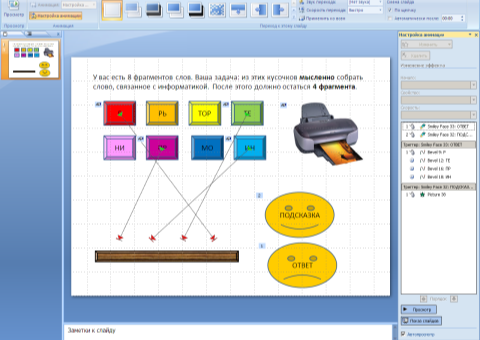
Создадим эффект триггера: Вобласти
настройки анимации выделить значок анимации объекта Рисунок – в появившемся
меню выбираем Параметры эффектов.
Значок анимации объекта Рисунок
переместился вниз и над ним появилось указание на триггер (рис. 6).
Смену слайдов в этой презентации оставить
По щелчку, зациклите презентацию и по желанию создайте тему оформления.
Слайд 1Назначение программы презентационной графики, основы работы программы Power Point
Слайд 3В Microsoft Office для создание презентаций есть превосходное средство — PowerPoint.
С помощью этой программы я могу подготовить выступление с использованием слайдов, которые можно просто демонстрировать на экране компьютера или проекционного экрана, можно также создать конспект доклада и материал для раздачи слушателям.
Слайд 4Прежде чем приступить к созданию презентации нужно
она состоит3.На какую аудиторию рассчитана.
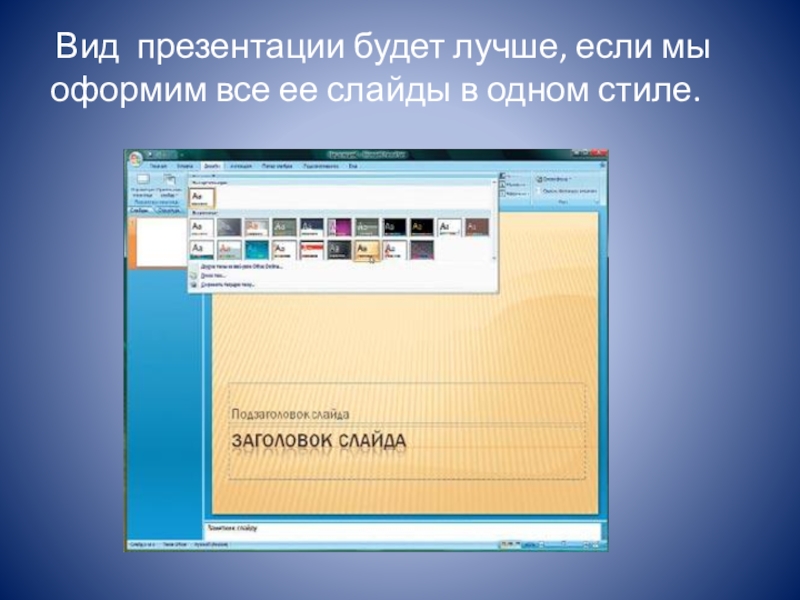
Слайд 5 Вид презентации будет лучше, если мы
оформим все ее слайды в одном стиле.
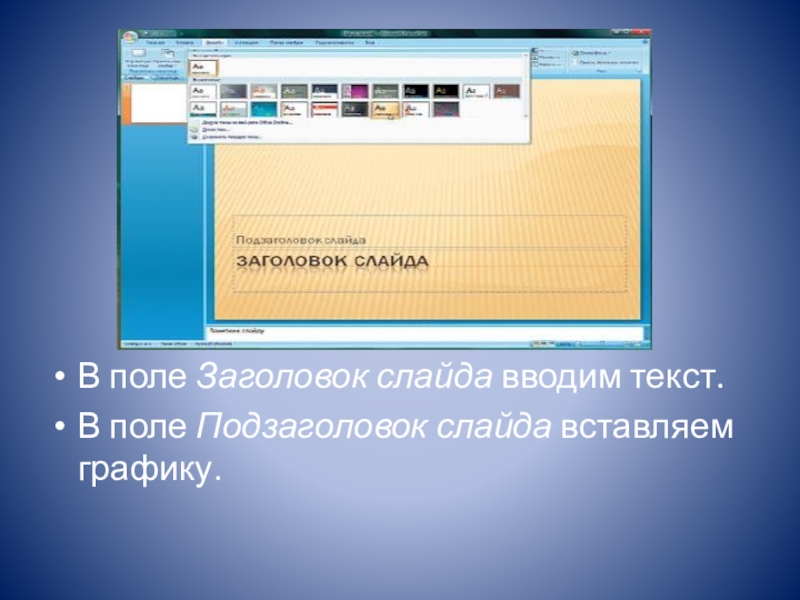
Слайд 6В поле Заголовок слайда вводим текст. В поле Подзаголовок слайда вставляем графику.
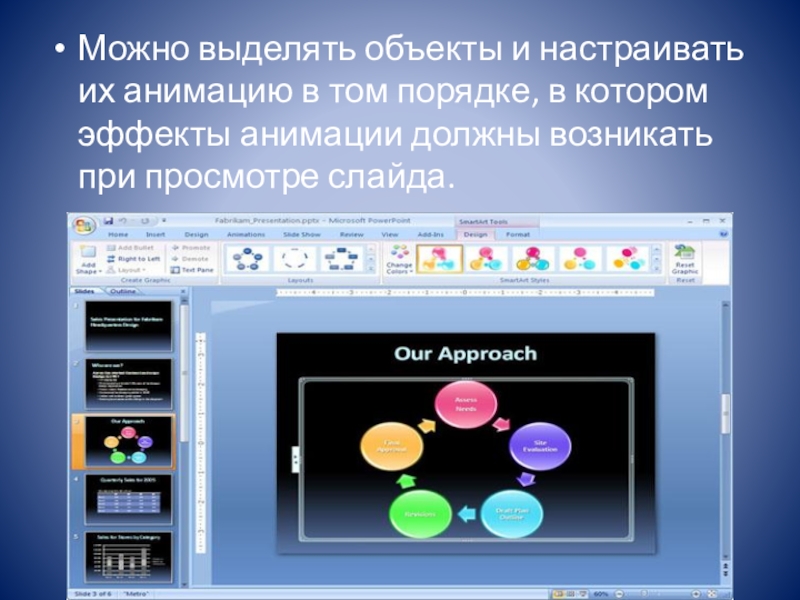
Слайд 7Можно выделять объекты и настраивать их анимацию в том порядке, в
котором эффекты анимации должны возникать при просмотре слайда.
Слайд 8Демонстрация используется для того, чтобы увидеть результаты работы. В этом режиме
слайды по очереди выводятся на экран. Установить нужный вид можно и с помощью команд из меню Вид.
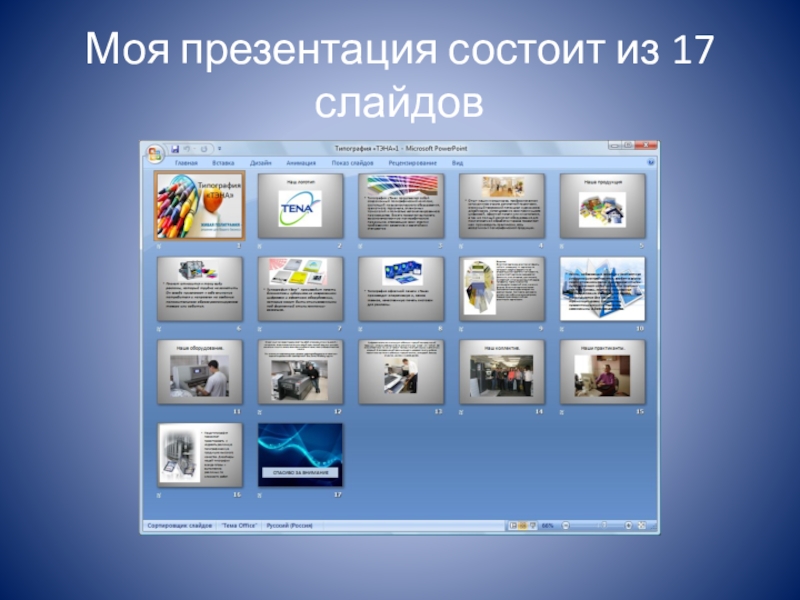
Слайд 9Моя презентация состоит из 17 слайдов
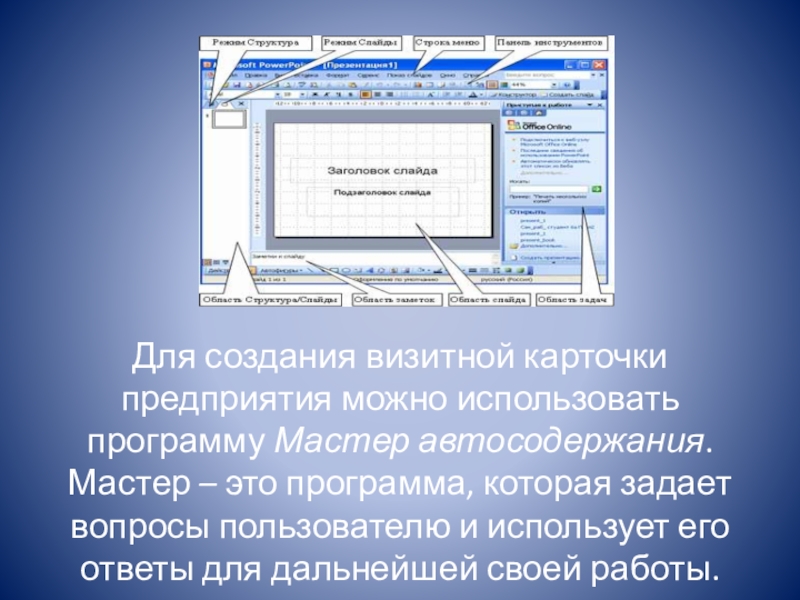
Слайд 11Для создания визитной карточки предприятия можно использовать программу Мастер автосодержания. Мастер
– это программа, которая задает вопросы пользователю и использует его ответы для дальнейшей своей работы.
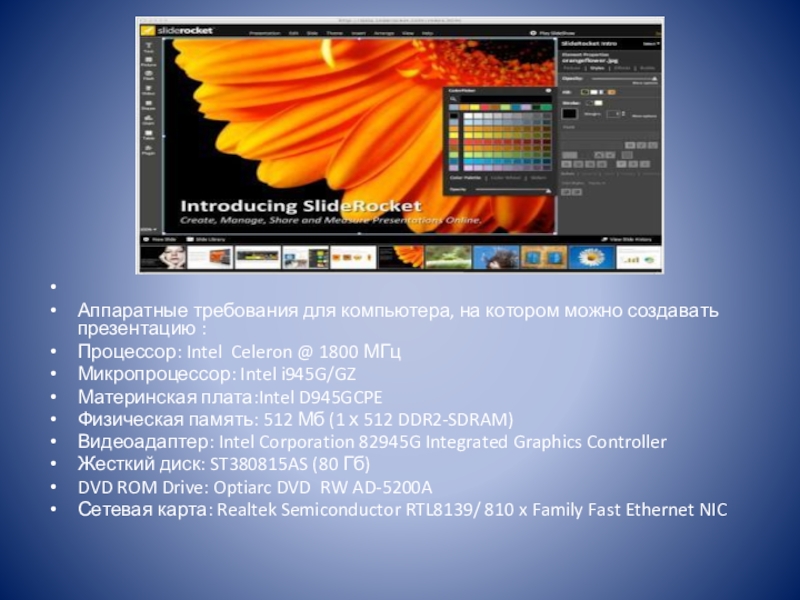
Слайд 12 Аппаратные требования для компьютера, на котором можно создавать презентацию
Слайд 13Охрана труда при работе на персональном компьютере. Выполнять правила внутреннего
распорядка, требования настоящей Инструкции и Инструкции по эксплуатации правил электро и пожарной безопасности; Знать принцип работы компьютера и методику правильной его эксплуатации; Знать возможные вредные производственные факторы, характерные для работы с компьютером .
Слайд 14Санитарно-гигиенические требования. Для защиты от прямых солнечных лучей должны предусматриваться солнцезащитные
устройства Для исключения бликов отражения на экранах от светильников общего освещения необходимо применить специальные фильтры для экранов.
Слайд 15
Таким образом программа PowerPoint является лидером среди систем для создания презентаций.
С ее помощью текстовая и числовая информация легко превращается в профессионально выполненные слайды и диаграммы, пригодные для демонстрации перед современной весьма требовательной аудиторией
Графический редактор — это программа, предназначенная для автоматизации процессов построения на экране дисплея графических изображений. Предоставляет возможности рисования линий, кривых, раскраски областей экрана, создания надписей различными шрифтами и т.д.
Большинство редакторов позволяют обрабатывать изображения, полученные с помощью сканеров, а также выводить картинки в таком виде, чтобы они могли быть включены в документ, подготовленный с помощью текстового редактора.
Microsoft PowerPoint – это универсальная программа, которая входит в пакет Microsoft Office.
Мультимедиа-презентация (от англ. Presentation – представление) – это документ (иногда приложение), который может содержать текстовые материалы, фотографии, рисунки, звуковое сопровождение, видеофрагменты и анимацию, трехмерную графику на определенную тему. Термин презентация (или слайд-фильм) связан, прежде всего, с информационными и рекламными функциями текстовых материалов и графических изображений, которые рассчитаны на определенную категорию зрителей. Современную учебную, научную, офисную работу трудно представить без различного рода презентаций, докладов, сообщений, отчетов и т.д.
Совсем недавно презентация представляла собой сухой доклад, подкрепленный рисунками на доске или листе ватмана, в лучшем случае демонстрацией слайдов или «прозрачек» с помощью проектора. Программа PowerPoint поможет при создании эффектной, блестяще оформленной, вызывающей интерес слушателей презентации.
Для демонстрации презентации небольшой аудитории (5-7 человек) достаточно обычного компьютера. Для более широкой аудитории понадобится специальное оборудование, увеличивающее изображение. Обычно это специальный проекционный аппарат, который присоединяется к компьютеру параллельно с обычным монитором и проецирует изображение на обыкновенный белый киноэкран. Это может быть и жидкокристаллический экран или специальный проекционный экран. MS PowerPoint позволяет проводить презентации не только в рамках одного кабинета или зала, но и в локальной сети, а также в глобальной сети Интернет.
Создание презентации следует начать с разработки ее структуры. Для этого сначала необходимо составить план презентации на листе бумаги, то есть определить название и примерное содержание каждого слайда. Таким образом, перед началом создания презентации вы должны знать, какую информацию, в каком объеме и в какой последовательности вы хотите представить.
Некоторые редакторы позволяют получать изображения трёхмерных объектов, их сечений, разворотов, каркасных моделей и т.п.
Пользуется известностью Corel DRAW! — мощный графический редактор с функциями создания публикаций, снабжённый инструментами для редактирования графики и трёхмерного моделирования.
Эти системы позволяют наглядно представлять на экране различные данные и зависимости. Системы научной и инженерной графики позволяют в цвете и в заданном масштабе отображать на экране следующие объекты:
· графики двумерных и трехмерных функций, заданных в табличном или аналитическом виде;
· системы изолиний, в том числе, и нанесённые на поверхность объекта;
· сечения, проекции, карты и т.д.
Для построения легко воспринимаемых реалистических изображений трёхмерных объектов системы инженерной графики позволяют удалять линии, не видимые наблюдателю.
РАЗДЕЛ 6. АЛГОРИТМИЗАЦИЯ И ПРОГРАММИРОВАНИЕ. ЯЗЫКИ ПРОГРАММИРОВАНИЯ ВЫСОКОГО УОВНЯ.
Лекция 12. Алгоритм: свойства, способы записи. Языки программирования, классификация.
Алгоритм – система четких и понятных предписаний исполнителю о характере и последовательности конечного числа действий, необходимых для решения задач какого-либо типа.
Система команд исполнителю – совокупность всех предписаний, которые исполнитель может понять и исполнить.
- Дискретность (весь алгоритм разбит на действия, которые выполняются друг за другом и называются командами). Набор команд называется программой.
- Понятность (знание исполнителя о том, что надо делать для исполнения этого алгоритма).
- Детерминированность/ определенность (в любой момент времени исполнитель должен знать какую команду ему выполнять).
- Массовость (применение одного алгоритма к задачам одного типа).
- Результативность (любой алгоритм приводит к нужному результату).
- Эффективность (время исполнения, ресурсы исполнения).
Способы описания алгоритма:
- Текстовый (языки общения, псевдо),
- Графический (блок-схема, диаграмма).
Структурный подход к разработке алгоритма решения задачи.
Алгоритм решения любой задачи может быть представлен с помощью базовых алгоритмических структур. Структурный подход является результатом практической деятельности по разработки алгоритма. Структурный подход – это система приемов и правил разработки алгоритмов, имеющих четкую и ясную структуру.
Каждая из базовых структур может быть рассмотрена как функциональный блок с одним входом и одних выходом, что дает возможность построения алгоритма посредством присоединения этих структур или вложения их друг в друга.
Цикл (с предусловием, с постусловием)
Язык программирования – средство записи алгоритмов, исполнителями которых является ЭВМ. Делятся на машинно-зависимые и машинно-независимые (низкого и высокого уровня).
· язык машинных кодов – использует систему команд данного процессора;
· ассемблер (assembler) – машинный язык, в котором команда записывается с использованием мнемонических обозначений.
Высокого уровня: программа, написанная для ЭВМ одного типа, может быть перенесена на другую ЭВМ, если на ней установлена соответствующая система программирования.
Классификация по функциональному назначению:
Алгоритмические языки – предназначены для задач, решение которых может быть описано с исполнителе алгоритма (Бейсик, Паскаль, Ада, Си).
1. В настоящее время почти все алгоритмические языки – процедурно – ориентированные, т.е. ход решения задачи может быть представлен в виде последовательности обращений к подпрограммам.
2. Проблемно-ориентированные языки (не алгоритмические): Пролог – язык логического программирования, Лисп-язык обработки списков).
3. Объектно–ориентированные. языки: позволяют работать с такими понятиями как «объект»-структура данных и алгоритмы их обработки.(Паскаль 7.0)
4. Интегрированные языки(встроенные):FoxPro.
Современные системы программирования обычно предоставляют пользователям мощные и удобные средства разработки программ. В них входят:
· компилятор или интерпретатор;
· интегрированная среда разработки;
· средства создания и редактирования текстов программ;
· обширные библиотеки стандартных программ и функций;
· отладочные программы, т.е. программы, помогающие находить и устранять ошибки в программе;
· “дружественная” к пользователю диалоговая среда;
· многооконный режим работы;
· мощные графические библиотеки; утилиты для работы с библиотеками
· встроенный ассемблер;
· встроенная справочная служба;
· другие специфические особенности.
Популярные системы программирования — Turbo Basic, Quick Basic, Turbo Pascal, Turbo C.
В последнее время получили распространение системы программирования, ориентированные на создание Windows-приложений:
· пакет Borland Delphi (Дельфи) — блестящий наследник семейства компиляторов Borland Pascal, предоставляющий качественные и очень удобные средства визуальной разработки. Его исключительно быстрый компилятор позволяет эффективно и быстро решать практически любые задачи прикладного программирования.
· пакет Microsoft Visual Basic — удобный и популярный инструмент для создания Windows-программ с использованием визуальных средств. Содержит инструментарий для создания диаграмм и презентаций.
· пакет Borland C++ — одно из самых распространённых средств для разработки DOS и Windows приложений.
Бейсик (BASIC — Beginners All-purpose Symbolic Instruction Code — универсальный символьный код для начинающих) был создан в 1965 г. Дж. Кемени и Т.Курцем как язык, облегчающий написание простых программ. Cейчас все чаще пишут Basic вместо BASIC, придавая другую трактовку названию: Basic — основной, базовый.
Существует много различных версий Бейсика — от очень простых до усовершенствованных, содержащих множество дополнительных языковых конструкций. Наибольшее распространение имеют следующие версии: QuickBasic (QBasic) 4.5 для DOS и Visual Basic 3.0-6.0 для Windows.
QuickBasic 4.5 фирмы Microsoft — это очень простой, но в то же время эффективный язык, унаследовавший от раннего Бейсика все его достоинства, но избавившийся от всех его недостатков и впитавший целый ряд передовых идей начала 90-х годов. Еще QuickBasic очень привлекателен своей средой программирования. Одна из удач — это использование своеобразного режима работы. Для быстрой работы в среде используется режим интерпретатора, а для окончательного перевода отлаженных программ на машинный язык используется компилятор. Из QBasic компилятор исключен. QBasic входит в минимальный комплект поставки программного обеспечения компьютера. Бейсик очень популярный язык программирования.
Язык Паскаль был разработан в 1970 г. Никласом Виртом как язык обучения студентов программированию. Паскаль вырабатывает навыки соблюдения хорошего строгого стиля программирования, упрощающего разработку сложных программ.
Основные привлекательные черты Паскаля — логичность, поддержка концепций структурного и процедурного программирования, работа с динамической памятью, возможность создания своих типов данных. В Паскале программист должен всегда явно указывать, с какими конкретными переменными он желает работать и каковы типы этих переменных. Строгая типизация данных позволяет резко снизить количество ошибок, появляющихся в программе вследствие невнимательности или опечаток.
В своем первоначальном виде Паскаль имел довольно ограниченные возможности, но расширенный вариант этого языка — Turbo Pascal, является очень мощным языком программирования. Интегрированная оболочка Turbo Pascal, разработанная фирмой Borland (ныне Inprise), включающая в себя редактор, компилятор, компоновщик и отладчик, вместе с интерактивной справочной системой сделали разработку программ на Паскале делом простым и приятным.
Язык Си разработан Деннисом Ритчи в 1972 г. как язык, пригодный для программирования новой операционной системы UNIX.
Операционные системы ради повышения скорости работы традиционно писались на языке низкого уровня — ассемблере, но язык Си настолько хорошо зарекомендовал себя, что на нем было написано более 90% всего кода ОС UNIX. Язык СИ обрел популярность как так называемый язык среднего уровня, в котором удобство, краткость и мобильность языков высокого уровня сочетаются с возможностью непосредственного доступа к аппаратуре компьютера, что обычно достигаются только при программировании на языке Ассемблера.
Си не очень прост в изучении и требует тщательности в программировании, но позволяет создавать сложные и весьма эффективные программы.
РАЗДЕЛ 7. ПРОГРАММНОЕ ОБЕСПЕЧЕНИЕ И ТЕХНОЛОГИИ ПРОГРАММИРОВАНИЯ.
Существует несколько видов графики: растровая, векторная, фрактальная, трехмерная.
Растровая графика. Растровое изображение — представляет собой сетку пикселей или точек цветов (обычно прямоугольную) на компьютерном мониторе, бумаге и других отображающих устройствах и материалах.
Важными характеристиками изображения являются:
· количество используемых цветов или глубина цвета;
· цветовое пространство (цветовая модель) RGB, CMYK, XYZ, YCbCr и др.
Растровую графику редактируют с помощью растровых графических редакторов. Создается растровая графика фотоаппаратами, сканерами, непосредственно в растровом редакторе, также путем экспорта из векторного редактора или в виде скриншотов. Форматы файлов растровой графики BMP, GIF, JPEG, PCX, PNG.
Векторная графика. Векторная графика — способ представления объектов и изображений в компьютерной графике, основанный на использовании геометрических примитивов, таких как точки, линии, сплайны и многоугольники. Термин используется в противоположность к растровой графике, которая представляет изображение как матрицу фиксированного размера, состоящую из точек (пикселей) со своими параметрами.Форматы файлов векторной графики:WMF,CGM,CDP,AI
Фрактальная графика. Фрактал – это рисунок, который состоит из подобных между собой элементов. Существует большое количество графических изображений, которые являются фракталами: треугольник Серпинского, снежинка Коха, “дракон” Хартера-Хейтуея, множество Мандельброта. Построение фрактального рисунка осуществляется по какому-то алгоритму или путём автоматической генерации изображений при помощи вычислений по конкретным формулам. Изменения значений в алгоритмах или коэффициентов в формулах приводит к модификации этих изображений. Главным преимуществом фрактальной графики есть то, что в файле фрактального изображения сохраняются только алгоритмы и формулы.
Трехмерная графика. Трёхмерная графика (3D-графика) изучает приёмы и методы создания объёмных моделей объектов, которые максимально соответствуют реальным. Такие объёмные изображения можно вращать и рассматривать со всех сторон. Для создания объёмных изображений используют разные графические фигуры и гладкие поверхности. При помощи их сначала создаётся каркас объекта, потом его поверхность покрывают материалами, визуально похожими на реальные. После этого делают осветление, гравитацию, свойства атмосферы или другие параметры пространства, в котором находиться объект. Для двигающихся объектом указывают траекторию движения, скорость.
Вставка графики(иллюстраций) в презентацию.
Откройте вкладку вставка. Можно вставить: Рисунок, Клип, графику из Фотоальбома, геометрические Фигуры, объекты SmartArt, Диаграммы
Рис.11. Меню вкладки Вставка
Рис.12. Кнопка Рисунок вкладки Вставка
Рис.13 Окно Вставка рисунка
Рис.14 Полученный результат
В данном случае путь следующий: Мои документы/Мои рисунки/86е4е69а2ade
Вставленный рисунок можно редактировать.
Рис.15 Действия с рисунком при его выделении
Кроме изменения размеров и угла поворота рисунка можно использовать и другие возможности редактирования рисунка в MS PowerPoint. Необходимо выделить рисунок, при этом появится новая вкладка Работа с рисунками-Формат.
Рис.16 Появление вкладки Работа с рисунками – Формат, при выделении рисунка в презентации
Рис.17. Вкладка Работа с рисунками – Формат
С помощью кнопок и команд, расположенных на данной вкладке можно изменить яркость, контрастность рисунка или перекрасить его, сжать рисунок, изменить рисунок на другой, сбросить (вернуть) настроенные параметры рисунка в начальное состояние
Рис. 18. Меню кнопки Яркость Рис.19 Меню кнопки Контрастность
Рис.22 Кнопка Сброс параметров рисунка
Можно изменить стили рисунка: форму, границы, эффекты и отображения
Рис.23. Меню кнопки Эффекты для рисунка
Рис.24 Меню кнопки Форма рисунка
Рис.25 Меню кнопки границы рисунка и полученный результат применения команд Форма и Граница рисунка
Если вставлено несколько рисунков, причем они перекрывают друг друга, то можно упорядочить расположение рисунков по слоям, переместив рисунок вперед, назад, на передний план, на задний план и т.п.
Рис.26 Раздел Упорядочить вкладки Формат
Кроме того, можно изменить размер рисунка (т.е. задать необходимый формат по ширине и высоте), а так же произвести его обрезку(удалить лишнее)
Рис 27. Кнопка Обрезка меню Размер
Рис. 28 Выполнение операции Обрезка
Оптимизация (сжатие) рисунка
Зачастую получается так, что презентация очень много «весит». Т.е. имеет большой объем файла в готовом виде. Чаще всего это случается именно тогда, когда в презентации использовано большое количество графики. Для уменьшения «веса» файла необходимо оптимизировать(сжать) графику. Для этого нужно вызвать диалоговое окно Сжатие рисунков: Работа с рисунками. Формат- Сжатие рисунков (рис.21). Затем необходимо выбрать параметры сжатия. После чего ПКМ активировать кнопку ОК.
Рис. 29 Сжатие рисунков для вывода презентации на экран